2015-10-16
 543
543Лабораторная работа № 6
Тема: «Основы работы в GIMP» (продолжение)
ЦЕЛИ И ЗАДАЧИ:
Научиться работать с инструментами Градиент, Перспектива.
Научиться работать с выделениями, контурами и слоями.
Создание изображения CD-диска
Создайте новое изображение размером 400х400px.
Установите направляющие линии (горизонтальные направляющие линии − потяните мышкой черную линию под линейкой (она располагается над изображением), вертикальные − потяните вправо черную линию справа от вертикальной линейки (слева от изображения)) ровно посередине и по краям с отступом 50 пикселей (как на рисунке). Вид−>Показывать направляющие (CTRL+SHIFT+T)
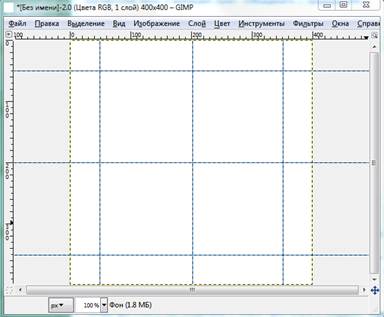
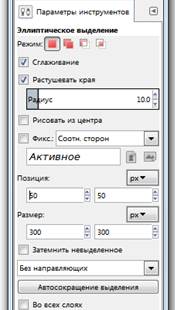
Создайте новый слой, назовите его Основной. Возьмите инструмент Эллиптическое выделение, установите фиксированный размер 300х300px и нарисуйте окружность.
Преобразуйте выделение в контур.
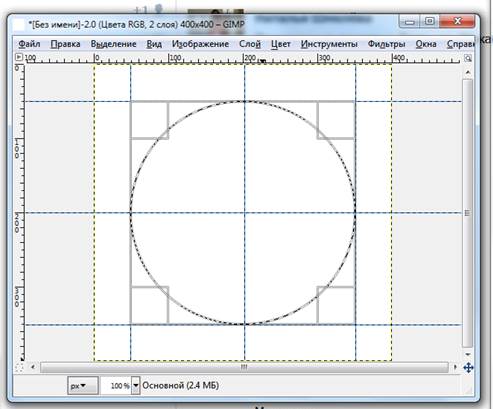
Залейте его цветом R: 229, G: 229, B: 229.
Уменьшите выделение на 130px и нажмите Ctrl+X или Delete. В результате получилось выделение в форме круга с отверстием в центре.
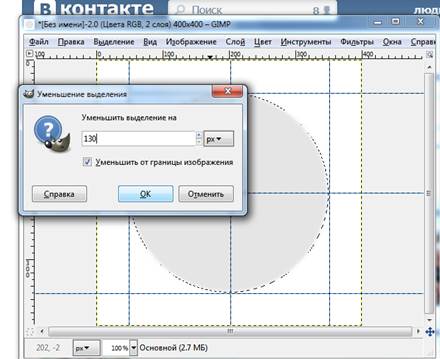
Преобразуйте маленькое выделение в контур.
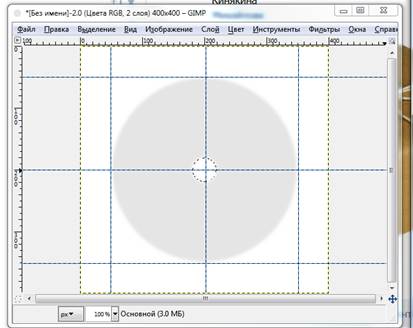
Создайте новый слой, назовите его Внутренний.
Первый контур (самый большой круг радиусом 300 px) преобразуйте в выделение.
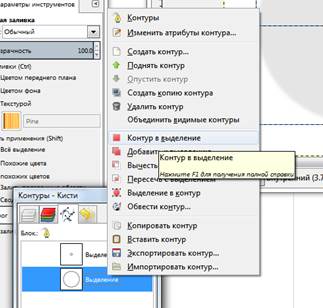
Уменьшите размер выделения на 5 или 7 px.
Преобразуйте выделение в контур.
Залейте выделение градиентной заливкой с такими параметрами цвета градиента:
1. R: 82, G: 101, B: 119;
2. R: 204, G: 204, B: 204.
Уменьшите выделение на 100px и нажмите Ctrl+X или Delete.
Преобразуйте выделение в контур.
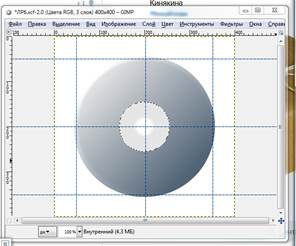
Создайте новый слой, назовите его Градиент.
Возьмите инструмент Градиентная заливка, установите градиент Full saturation spectrum CCW и залейте слой сверху вниз.
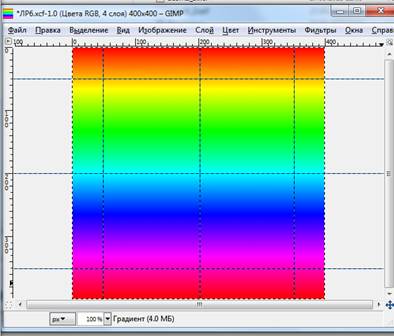
Выберите инструмент Масштаб  .
.
Сожмите градиент наполовину по горизонтали.
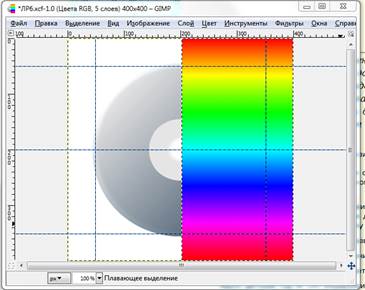
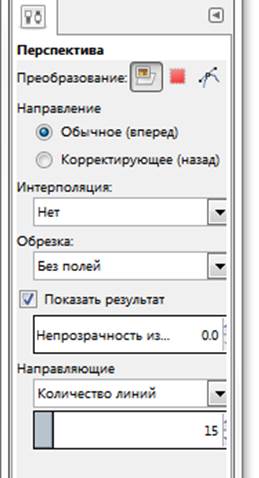
Затем выберите инструмент Перспектива.
Установите следующие параметры (на панели параметров инструментов) у данного инструмента.
Передвиньте верхний левый узелок к центру.
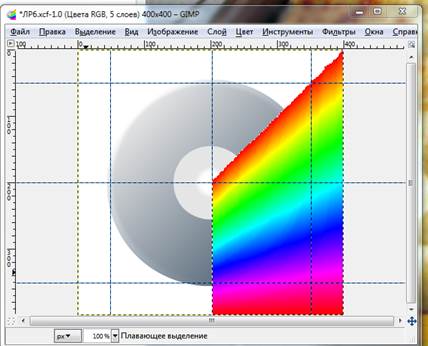
Затем передвиньте нижний левый узелок к центру
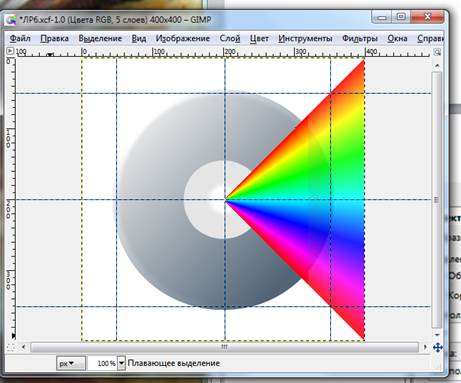
Прикрепите слой. Копируйте этот слой, отобразите копию по горизонтали и по вертикали, затем передвиньте этот слой в левую часть экрана и соедините с предыдущим слоем (правой клавишей мыши щелкните по верхнему слою и выберите из списка Объединить с предыдущем).
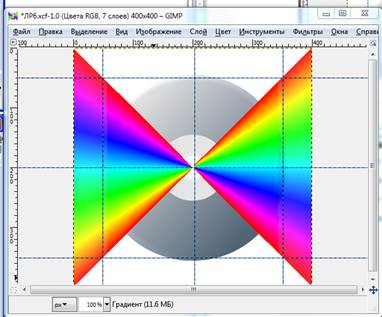
Получившийся слой снова копируем. Копию поворачиваем на 90 градусов, а затем соединяем слои.
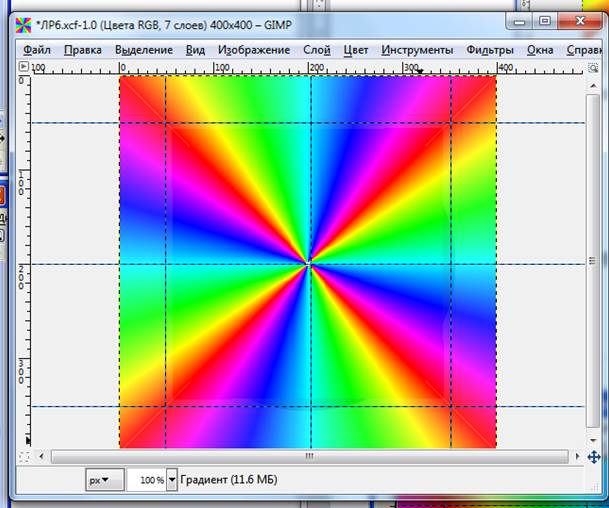
Правой клавишей мыши нажмите по слою Внутренний и выберите из списка Альфа-канал −> Выделение, затем инвертируйте выделение и удалите ненужные области цветной заливки Ctrl+X или Delete.
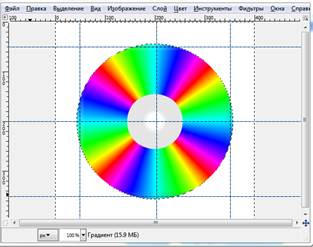
Устанавливаем режим слоя Умножение и Непрозрачность слоя 25,5%.
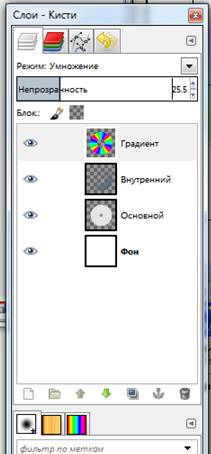
Должно получиться, как на картинке.
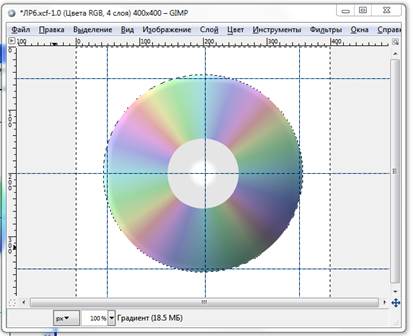
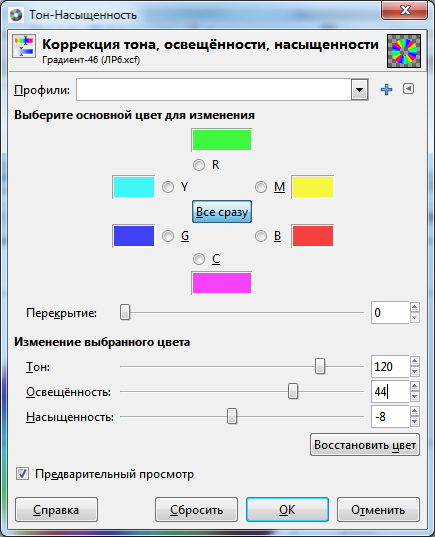
Из меню Цвет выберите Тон-насыщенность и установите следующие параметры:
1. Тон: 120;
2. Осветление: 44;
3. Насыщенность: −8;
Должно получиться, как на картинке слева.
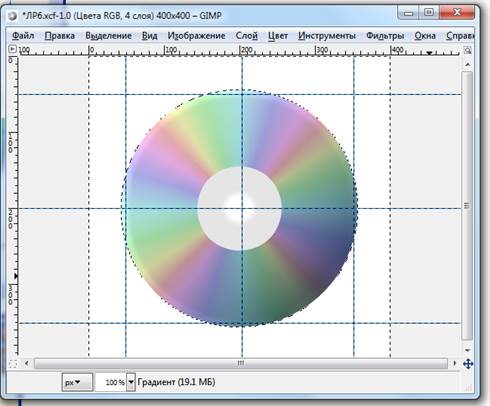
Копируем слой Градиент.
Переводим контур внутреннего малого круга в выделение и увеличиваем его на 10 px.
Удаляем Ctrl+X.
Снимаем выделение.
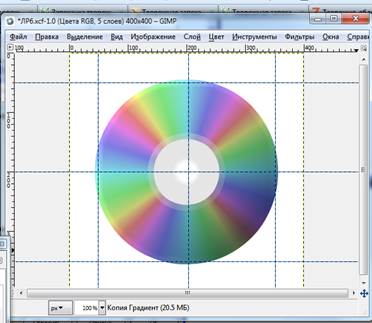
Создайте новый слой. Назовите его Бороздка.
Переводим контур внутреннего малого круга в выделение и уменьшим его на 10 px.
Залейте выделение белым цветом.
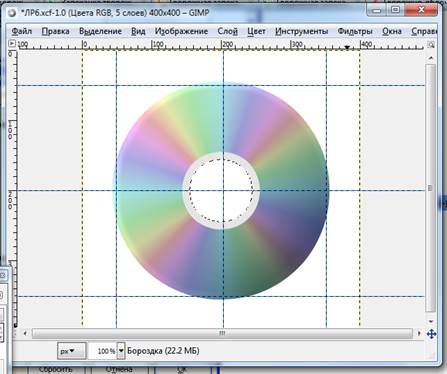
Сожмите выделение на 2 пикселя.
Удалите выделенную область.
Снимите выделение.
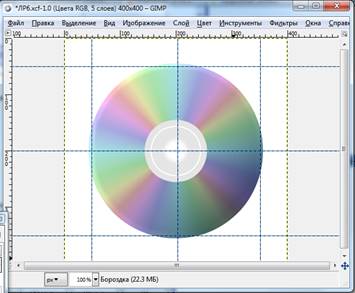
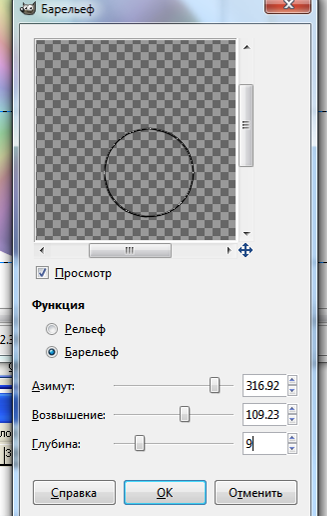
К верхнему слою применяем фильтр Искажение−>Барельеф с параметрами указанными слева. Параметр Глубина можно поставить меньше (1−2).
Копируем верхний слой с кольцом и уменьшаем его размер на несколько пикселей, с помощью инструмента «Масштаб» 
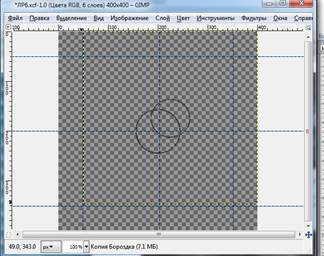
склеиваем его с нижним слоем. Называем слой Кольца.
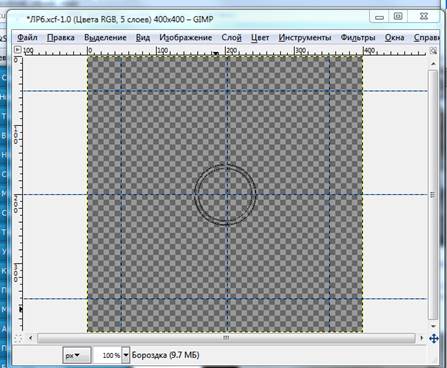
Устанавливаем режим слоя Кольца Перекрытие.
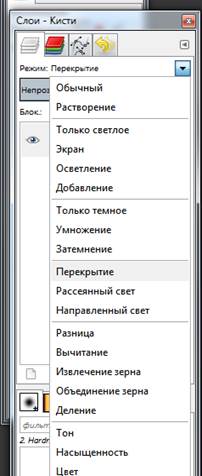
Должно получиться, как на картинке слева.
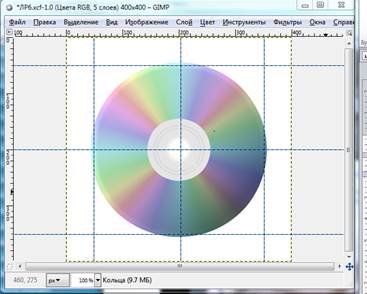
Создаем новый слой между основным и внутренним.
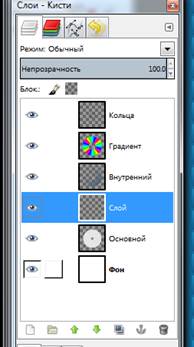
Преобразовываем контур самого большого круга в выделение.
Увеличиваем выделение на 2 пикселя.
Устанавливаем границу выделения 2 пикселя.
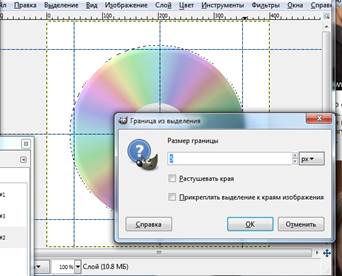
Заливаем выделение серым цветом (RGB 104,104,104).
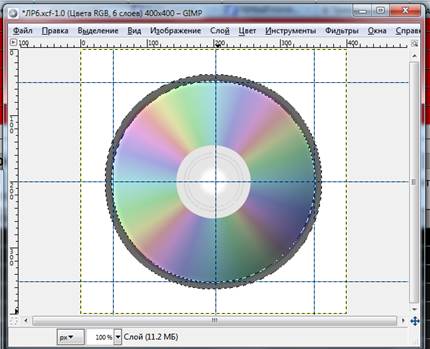
Применяем фильтр Гауссово размывание на 5 пикселей.
Преобразовываем снова контур самого большого круга в выделение.
Инвертируем выделение и удаляем Ctrl+X.
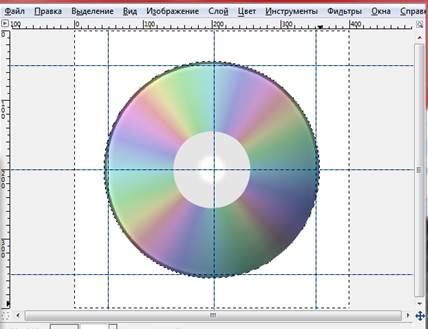
Устанавливаем прозрачность слоя на 50%.
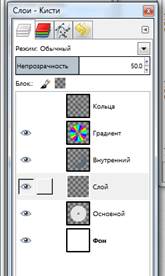
Должно получиться, как на картинке.
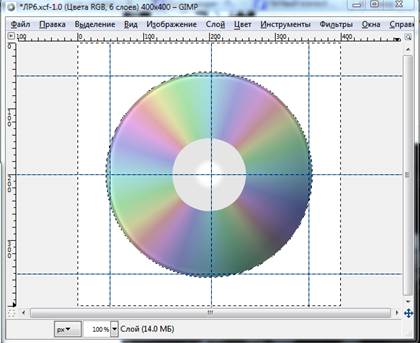
Создаем новый слой над фоном.
Выделяем большой круг и заливаем черным цветом.
Выделяем самый маленький круг и удаляем.
Применяем фильтр Гауссово размывание на 5-10 пикселей.
Устанавливаем прозрачность слоя на 27%.
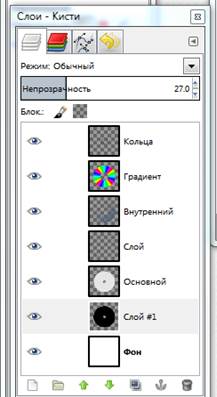
Сдвигаем слой с тенью немного вправо и вниз.
Диск готов!
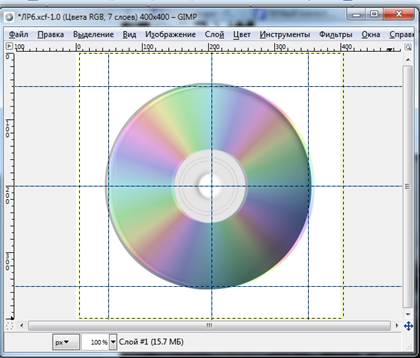
Но мы хотим сделать заливку из дисков.
Обрезаем лишние белые области картинки инструментом Кадрирование  .
.
Правой клавишей мыши щелкаем по слою и из списка выбираем Объединить все видимые слои.
Из меню Изображение выбираем Размер при печати и устанавливаем размер 4x4 см.
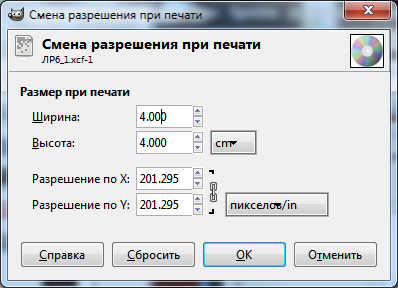
Должно получиться, как на картинке.
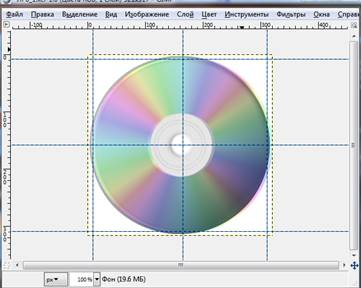
Из меню Файл выбираем Сохранить как−> текстура GIMP называем его Disk.pat.
Сохраняем его в папку с GIMP GIMPPortable1\Data\.gimp\patterns (при этом у вас должны быть права администратора на компьютере за которым вы работаете, иначе приложение выдаст ошибку сохранения).
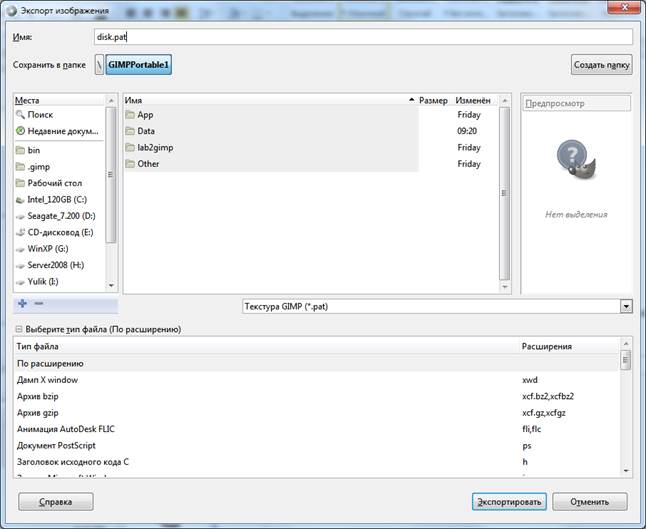
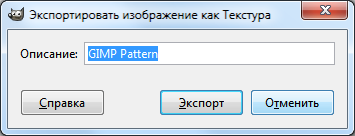
Чтобы обновить список с текстурами, закрываем и вновь открываем GIMP.
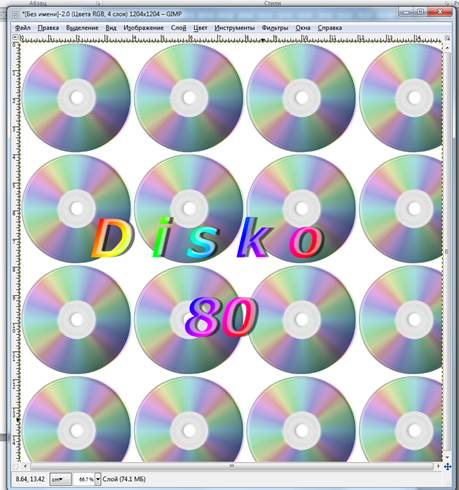
Создаем новое изображение размером 15x15 см и заливаем его шаблоном Disc.
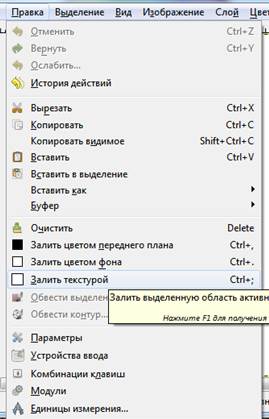
Должно получиться, как на картинке.
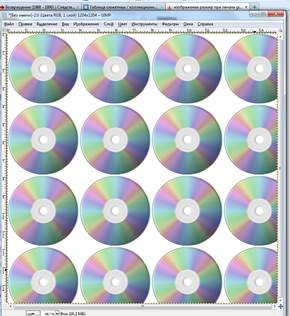
Инструментом Текст пишем Disco 80, переводим текст в контур.
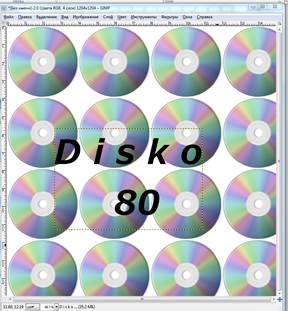
Удаляем слой с текстом. Создаем новый слой. Переводим контур в выделение.
Заливаем градиентной заливкой.
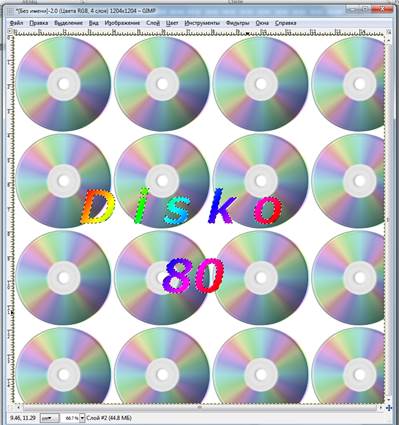
Создаем новый слой. Уменьшаем выделение на 2−3 пикселя. Заливаем белым цветом.
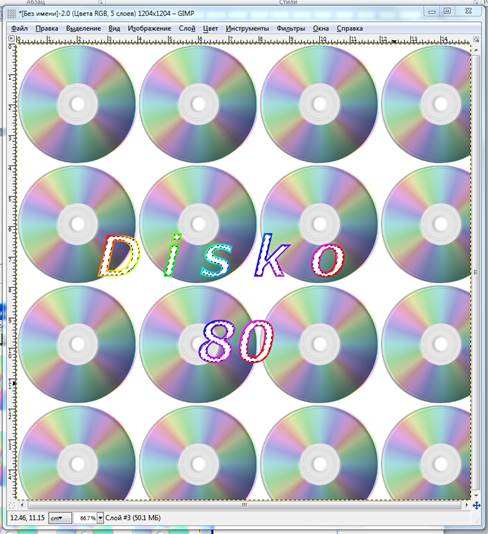
Снимаем выделение. Применяем фильтр Гауссово размывание на 5 пикселей.
Устанавливаем прозрачность слоя на ~50%.
Сдвигаем слой с бликами влево до края текста.
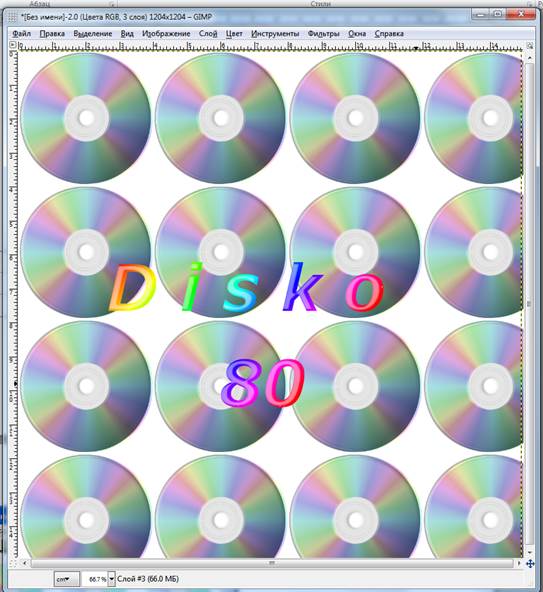
Создаем тень по примеру тени для диска.
Вот что у нас получилось.