2015-06-04
 423
423

В этом режиме PowerPoint отображает только текстовое содержимое презентации, позволяя добавлять новый текст или редактировать существующий, не отвлекаясь на детали. Этот режим предоставляет удобные средства для выбора оптимальной последовательности подачи материала.
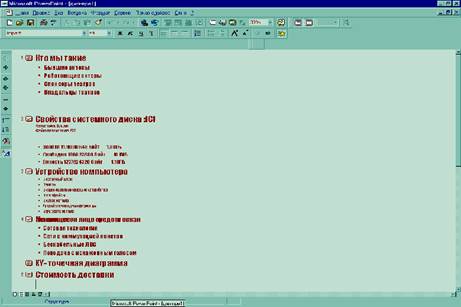 |
Первым шагом создания презентации в режиме структуры является ввод ее названия и списка тем. Названия и темы становятся предварительными заголовками слайдов. Темы можно вводить в любом порядке, так как позже их всегда можно переупорядочить.
Введя список тем, можно приступить к вводу вспомогательных положений для них. Всего на
одном слайде допускается иметь пять уровней абзацев маркерованного списка. Каждый уровень отличается от предыдущего величиной отступа и имеет свой символ маркера.
Окончив ввод тем и элементов маркерованных списков, можно отредактировать текст в режиме структуры сначала переместив точку вставки внужное место. В PowerPoint простейшим способом внесения глобальных
изменений является выделение текста, предназначенного для правки. При этом
вносимые изменения будут влиять на весь выделенный текст, а не на отдельные символы. Специальный параметр редактирования - Автоматическое выделение слов (Automatic Word Selection) существенно упрощает выделение группы слов мышью. Если протащить мышь вдоль любой части слова, а затем перейти к следующему слову, PowerPoint выделит оба эти слова. Чтобы отключить параметр Автоматическое выделение слов, надо выбрать команду Параметры (Options) в меню Сервис и снять флажок Автоматическое выделение слов на вкладке Правка (Edit).
В PowerPoint можно повторять самые разнообразные действия: редактирование, форматирование, проверку орфографии. Для этого просто надо нажать кнопку Повторить на панели инструментов Стандартная, или выбрать команду Повторить в меню Правка.
Преимущества режима структуры станут очевидны, как только понадобится переделать текст презентации. В этом режиме можно поменять последовательность тем, охватываемых презентацией, порядок элементов маркированного списка, касающихся некоторой темы или относящихся к разным темам. Можно также исключать темы, дублировать их и вставлять новые.