2015-06-05
 684
684

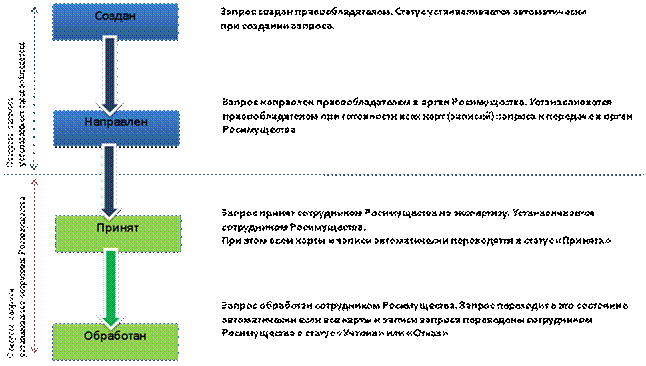
Перевод запроса из одного статуса в другой осуществляется последовательно в соответствии со следующими правилами:
Для выполнения операции поиска Запросов на регистрацию карт (записей), необходимо в меню выбрать пункт меню Запросы на регистрацию карт (записей) -> Поиск в Журнале запросов на регистрацию карт (записей). Откроется форма для задания критериев поиска запросов.
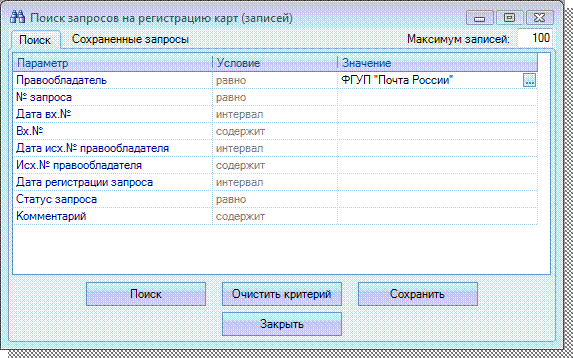
В форме задания критериев поиска необходимо указать критерии поиска записей и нажать Поиск. Система осуществит поиск записей, удовлетворяющих заданным критериям, и откроет форму картотеки запросов на регистрацию карт (записей). При пустых значениях критериев поиска отобразится весь список запросов, имеющихся в системе АСУФИ-ТУР.
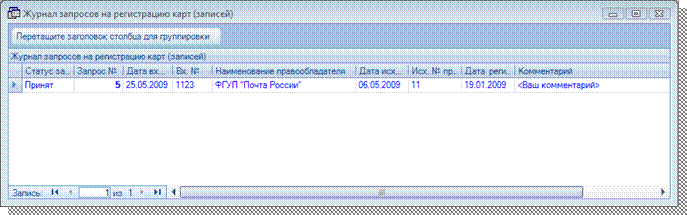
По нажатию на правую кнопку мыши откроется контекстное меню с командами, которые можно выполнять на форме картотеки. По двойному нажатию на левую кнопку мыши откроется карточка запроса.
Карточка запроса на регистрацию карт (записей) содержит вязанные с запросом карты объектов учета и лиц, карты записей и документы, подтверждающие сведения об объектах учета. Кроме того в меню карточки запроса содержатся команды на формирование исходящих документов, которые формируются пользователем при выполнении административного регламента по ведению реестра федерального имущества.
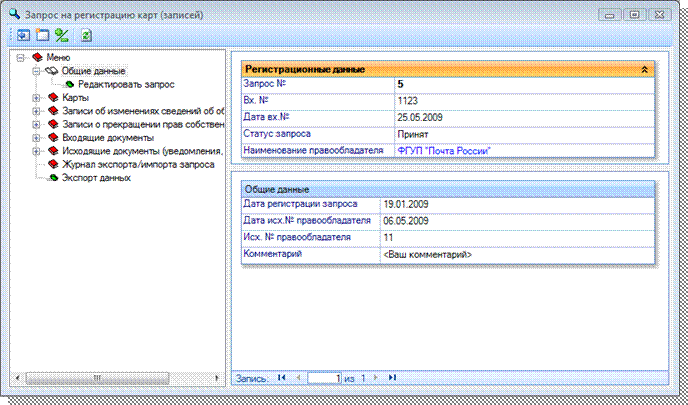
Для добавления в запрос карты подраздела 1.1 используется пункт меню Карты-> Раздел 1. Сведения о недвижимом имуществе-> Подраздел 1.1. Сведения о земельных участках-> Добавить Карту № 1.1. Земельный участок. При двойном нажатии левой кнопки мыши откроется форма ввода сведений карты 1.1.
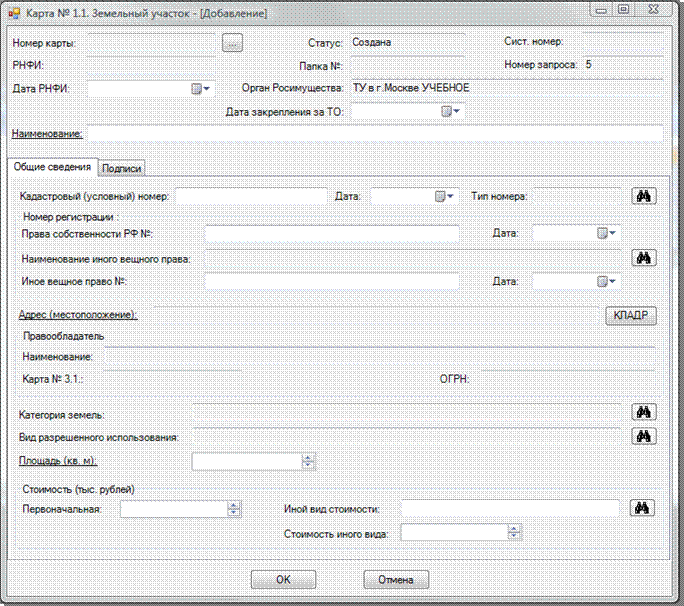
Заполнить форму и нажать Ок.
Для добавления в запрос карты подраздела 1.2 используется пункт меню Карты-> Раздел 1. Сведения о недвижимом имуществе-> Подраздел 1.2. Сведения о зданиях, сооружениях, объектах незавершенного строительства -> Добавить Карту № 1.2. Здания, сооружения, объекты незавершенного строительства. При двойном нажатии левой кнопки мыши откроется форма для ввода сведений карты 1.2.
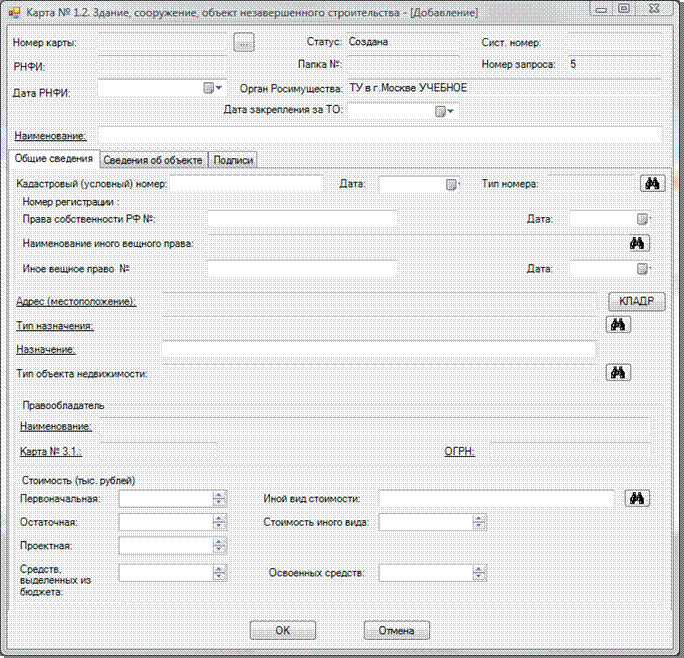
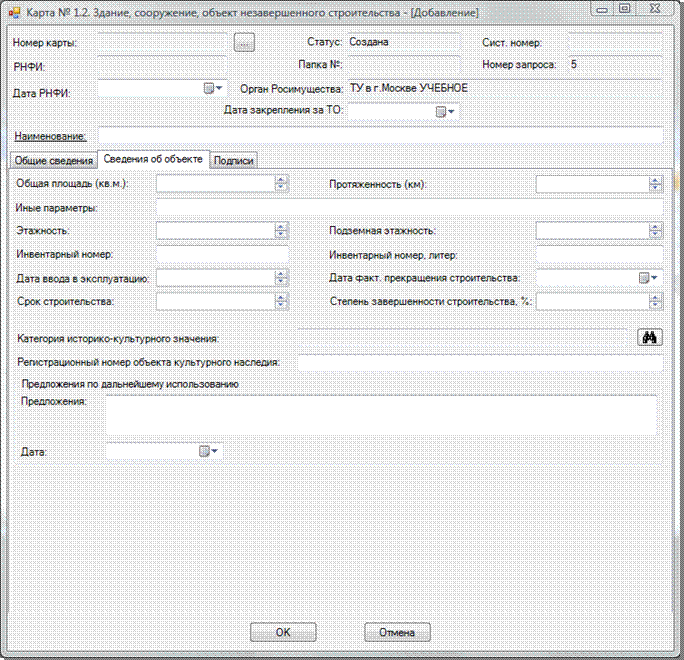
Заполнить форму и нажать Ок.
Для добавления в запрос карты подраздела 1.3 используется пункт меню Карты-> Раздел 1. Сведения о недвижимом имуществе-> Подраздел 1.3. Сведения о жилых, нежилых помещениях -> Добавить Карту № 1.3. Ж илое, нежилое помещение. При двойном нажатии левой кнопки мыши откроется форма для ввода сведений карты 1.3.
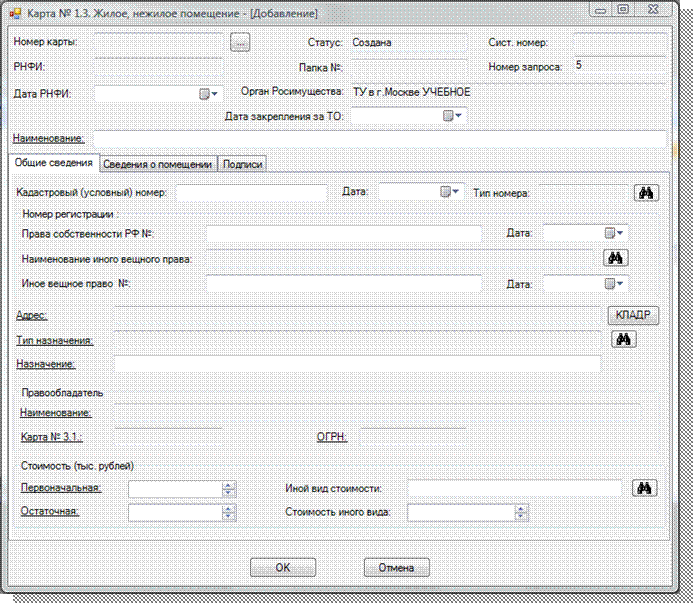
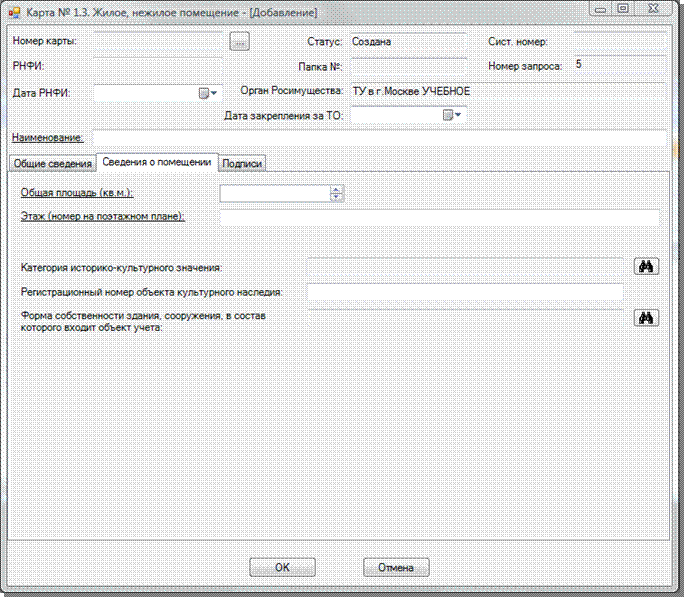
Заполнить форму и нажать Ок.
Для добавления в запрос карты подраздела 1.4 используется пункт меню Карты-> Раздел 1. Сведения о недвижимом имуществе-> Подраздел 1.4. Сведения о воздушных и морских судах, судах внутреннего плавания -> Добавить Карту № 1.4. Воздушное или морское судно, судно внутреннего плавания. При двойном нажатии левой кнопки мыши откроется форма для ввода сведений карты 1.4.
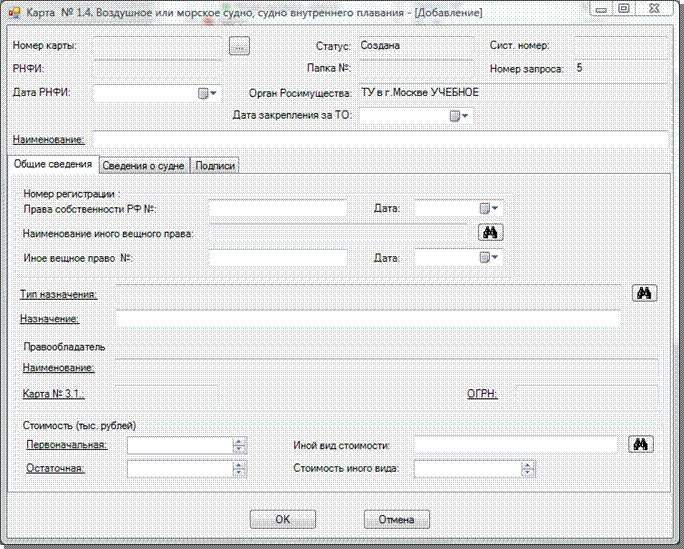
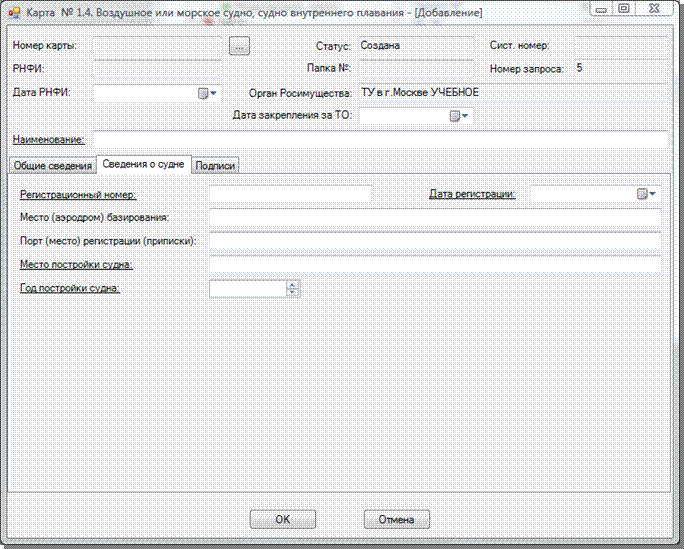
Заполнить форму и нажать Ок.
Для добавления в запрос карты подраздела 1.5 используется пункт меню Карты-> Раздел 1. Сведения о недвижимом имуществе-> Подраздел 1.5. Сведения о космических объектах-> Добавить Карту № 1.5. Космический объект. При двойном нажатии левой кнопки мыши откроется форма для ввода сведений карты 1.5.
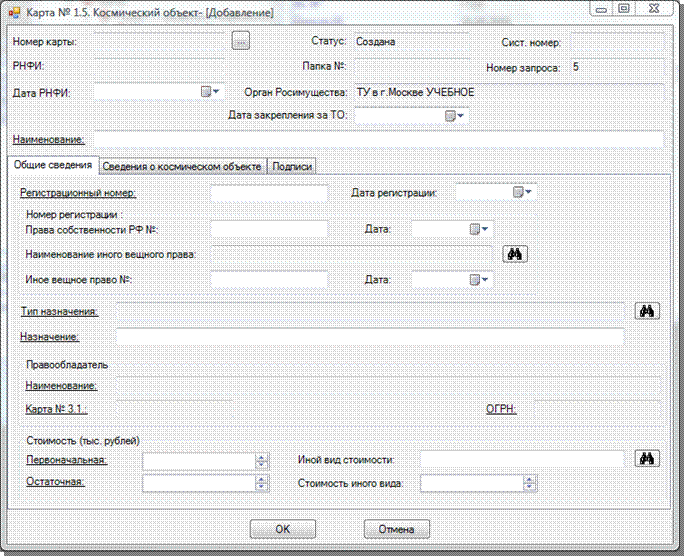
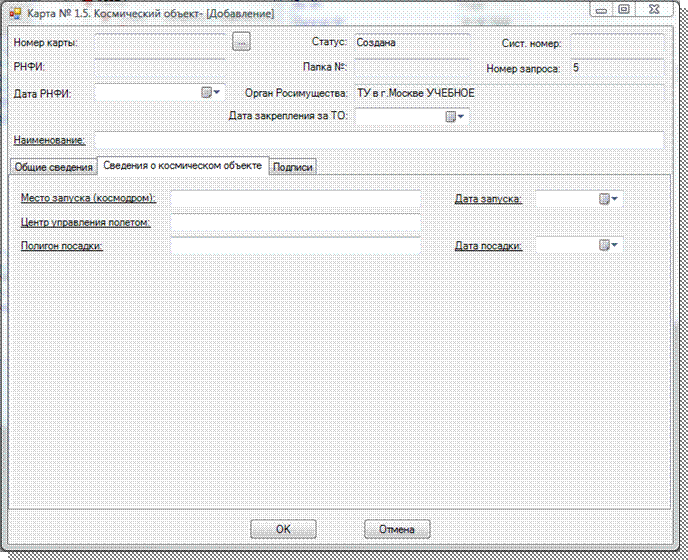
Заполнить форму и нажать Ок.
Для присвоения объекту учета РНФИ и номера карты необходимо нажать на форме ввода, редактирования карты объекта учета кнопку  (три точки). Откроется форма для присвоения номеров.
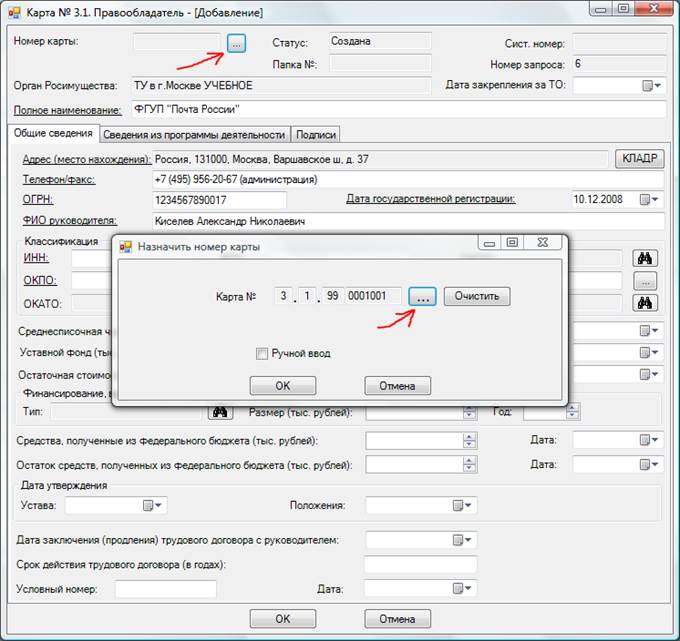
При нажатии на кнопку (три точки) автоматически присвоится РНФИ и номер карты из пула незанятых номеров. Для удаления номера нажать кнопку Очистить. При установке признака Ручной ввод РНФИ и номер карты можно ввести вручную. Для внесения РНФИ и номера карты в карту объекта учета нажать Ок.
По нажатию на правую кнопку мыши откроется контекстное меню с командами, которые можно выполнять на форме картотеки. По двойному нажатию на левую кнопку мыши откроется карточка электронной карты земельного участка.
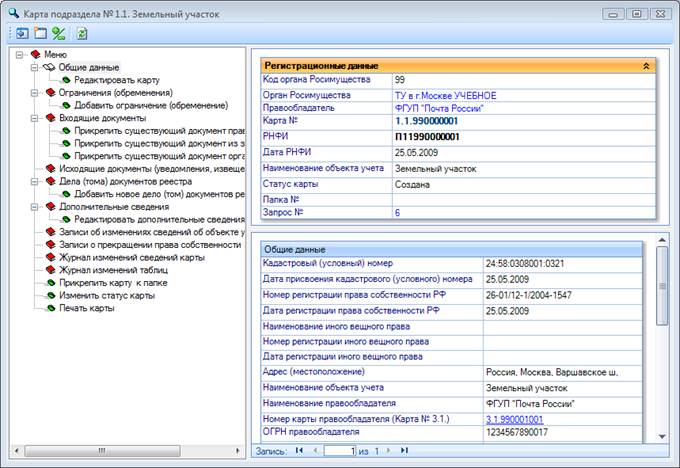
На карточке отражается следующая информация:
| № п.п. | Закладки и команды | Комментарий |
| 1. | Общие данные | Общие сведения по земельному участку |
| 2. | Команда: Редактировать карту | Вызывается форма редактирования сведений карты земельного участка. |
| 3. | Ограничения (обременения) | Отображается перечень ограничений (обременений) земельного участка |
| 4. | Команда: Добавить ограничение (обременение) | Вызывается форма добавления ограничения (обременения) земельного участка |
| 5. | Входящие документы | Отображаются документы реестра, подтверждающие сведения карты |
| 6. | Команда: Прикрепить существующий документ правообладателя | Вызывается форма прикрепления к карте документа реестра, поданного в территориальный органа в предыдущих запросах на регистрацию карт (записей) |
| 7. | Команда: Прикрепить существующий документ из запроса | Вызывается форма прикрепления к карте документа реестра, поданного в запросе на регистрацию карт (записей) одновременно с данной картой |
| 8. | Команда: Прикрепить существующий документ органа власти | Вызывается форма прикрепления к карте документа из постоянного перечня |
| 9. | Исходящие документы | Отображаются документы, отправленные правообладателю и связанные с данной картой |
| 10. | Дела (тома) документов реестра | Отображаются дела (тома) документов реестра |
| 11. | Команда: Добавить новое дело (том) документов реестра | Вызывается форма добавления нового тома дела реестра |
| 12. | Дополнительные сведения | Отображаются дополнительные сведения по карте объекта учета |
| 13. | Команда: Редактировать дополнительные сведения | Вызывается форма редактирования дополнительных сведений |
| 14. | Записи об изменениях сведений об объекте учета | Отображаются записи об изменениях сведений об объекте учета |
| 15. | Записи о прекращении права собственности РФ | Отображаются записи о прекращении права собственности РФ |
| 16. | Журнал изменений сведений карты | Отображаются изменения сведений карты объекта учета, произведенные на основе записи об изменениях сведений об объекте учета |
| 17. | Журнал изменений таблиц | Отображается технологический журнал изменения данных на уровне физической базы данных |
| 18. | Команда: Прикрепить карту к папке | Вызывается форма для прикрепления карты к папке реестра |
| 19. | Команда: Изменить статус карты | Вызывается форма для изменения статуса карты |
| 20. | Команда: Печать карты | Вызывается программа формирования печатной формы карты |
Для распечатки карты необходимо на карте объекта учета выбрать пункт Печать карты.
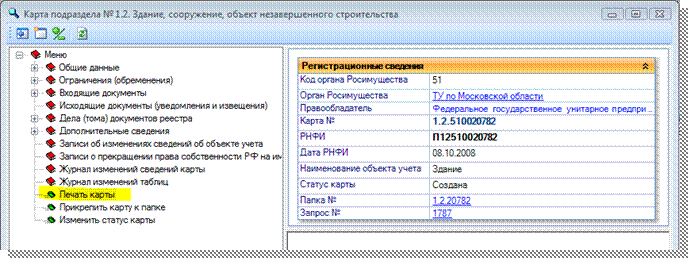
Отобразится печатная форма карты.
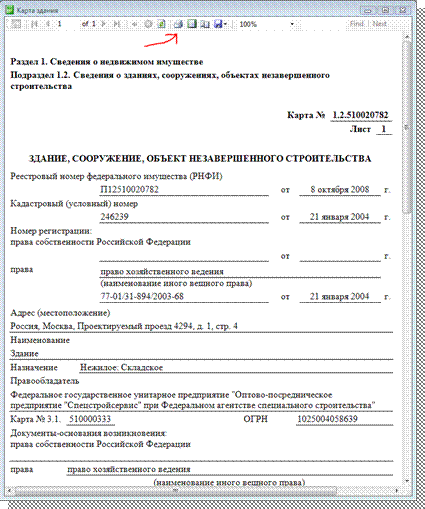
Для распечатки на бумажном носителе необходимо нажать кнопку с изображением принтера.