2015-07-14
 470
470
Создать приведенные ниже таблицы в режиме конструктора. Для создания таблицы необходимо перейти на вкладку «Таблицы» и выбрать пункт «Создание таблицы в режиме конструктора»:
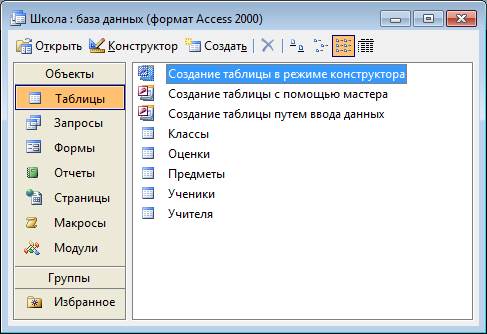
В открывшемся окне необходимо указать все необходимые поля будущей таблицы. Имена полей можно задавать русскими буквами с использованием пробелов. Кроме имени поля необходимо так же указать его тип и размер. Тип поля указывается в столбце «Тип данных» из выпадающего списка. Размер поля устанавливается в нижней части окна на вкладке «Общие» так же из выпадающего списка:
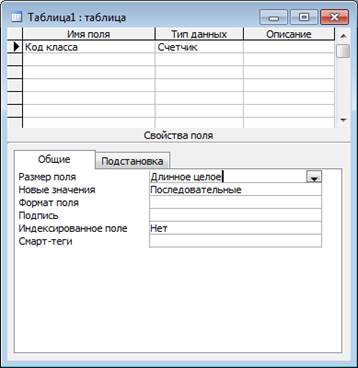
Последний этап создания таблицы – назначение ключевого поля (не обязательно). Назначается такое поле с помощью специальной команды «Ключевое поле» на панели инструментов СУБД Access. Для его создания необходимо выделить нужное поле и щелкнуть по кнопке:
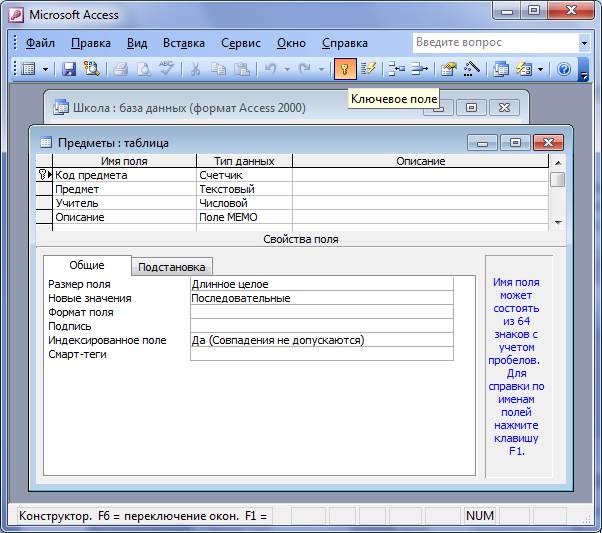
Слева у имени поля появится изображение маленького ключа. Ключевое поле будет задано.
Сформируйте пять таблиц с указанными ниже параметрами:
· Классы (ключевое поле «Код класса»):
| Название поля | Тип данных | Размер поля |
| Код класса | Счетчик | Длинное целое |
| Класс | Текстовой | |
| Примечание | Поле МЕМО | - |
· Ученики (ключевое поле «Код ученика»):
| Название поля | Тип данных | Размер поля |
| Код ученика | Счетчик | Длинное целое |
| Фамилия | Текстовой | |
| Инициалы | Текстовой | |
| Класс | Числовой | Длинное целое |
| Примечание | Поле МЕМО | - |
· Оценки (ключевое поле не назначается!):
| Название поля | Тип данных | Размер поля |
| Ученик | Числовой | Длинное целое |
| Оценка | Числовой | Байт |
| Предмет | Числовой | Длинное целое |
· Учителя (ключевое поле «Код учителя»):
| Название поля | Тип данных | Размер поля |
| Код учителя | Счетчик | Длинное целое |
| Фамилия | Текстовой | |
| Инициалы | Текстовой | |
| Адрес | Поле МЕМО | - |
· Предметы (ключевое поле «Код предмета»):
| Название поля | Тип данных | Размер поля |
| Код предмета | Счетчик | Длинное целое |
| Предмет | Текстовой | |
| Учитель | Числовой | Длинное целое |
| Описание | Поле МЕМО | - |
Полученные таблицы необходимо объединить схемой данных. Для этого необходимо щелкнуть на кнопке «Схема данных» на панели инструментов СУБД Access.
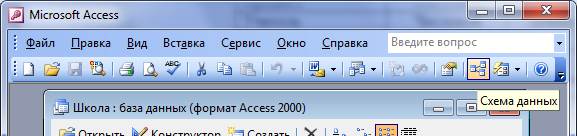
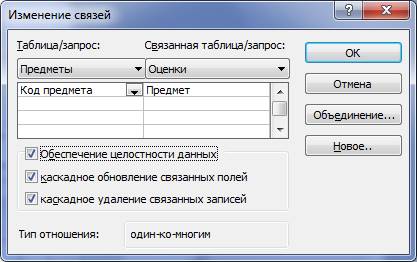
В открывшемся окне нужно создать указанную схему связей. Если таблиц нет, то добавить их в окно схемы данных можно с помощью команды меню «Добавить таблицу» из раздела меню «Связи». Для создания связи между двумя полями мышью переносим одно из соединяемых полей на другое. В открывшемся окне «Изменение связей» необходимо включить опцию «Обеспечение целостности данных», «каскадное обновление связанных полей» и «каскадное удаление связанных записей». Тип связи определится автоматически:
Полученные таблицы необходимо объединить схемой данных, приведенной на рисунке с обеспечением целостности данных.
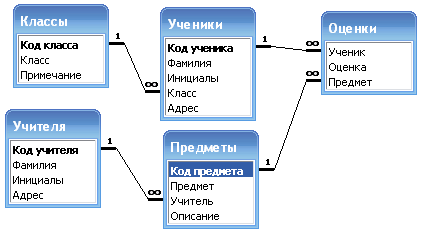
Связи:
- таблица «Классы», поле «Код класса» - таблица «Ученики», поле «Класс»;
- таблица «Ученики», поле «Код ученика» - таблица «Оценки», поле «Ученик»;
- таблица «Учителя», поле «Код учителя» - таблица «Предметы», поле «Учитель»;
- таблица «Предметы», поле «Код предмета» - таблица «Оценки», поле «Предмет».