2015-08-21
 647
647

2) Установите для рабочего листа формат визитной карточки. Для этого необходимо:
· выполнить команду Макет ® Параметры страницы;
· в диалоговом окне Параметры (рис.15) из списка Бумага выбрать формат бумаги Визитная карточка;
·
| Рис.15. |
 .
.
3) Установите формат бумаги А4 (аналогично п.2).
4) Установите альбомную ориентацию страницы. Для этого необходимо:
· выполнить команду Макет ® Параметры страницы;
· в диалоговом окне Параметры из списка Ориентация выбрать ориентацию бумаги Альбомная.
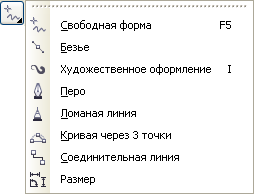 Знакомство с основными инструментами рисования
5) 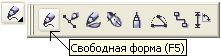 Нарисуйте произвольную линию красного цвета толщиной 0,5 мм. Для этого необходимо:
· выбрать инструмент Свободная форма  на панели инструментов (рис.16);
· выполнить рисование, удерживая левую кнопку мыши нажатой;
·
| Рис.16. |
o 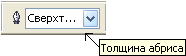 выделить линию инструментом Указатель
  на панели инструментов;
o выбрать правой кнопкой мыши цвет на палитре.
·
| Рис.17. |
o выделить линию инструментом Указатель на панели инструментов;
o на панели свойств, в списке Толщина абриса (рис.17) установить значение 0,5 мм.
6) Нарисуйте прямую линию желтого цвета толщиной 2 мм. Для этого необходимо:
· выбрать инструмент Свободная форма на панели инструментов (рис.16);
· для рисования выполнить щелчок левой кнопкой мыши в начале линии и в конце линии (удерживать нажатой кнопку мыши не надо!).
· цвет и толщина устанавливаются аналогично п.5.
7) 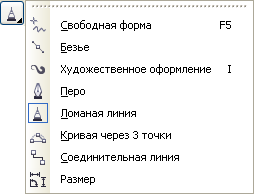 Нарисуйте замкнутую ломаную линию синего цвета толщиной 1 мм. Для этого необходимо:
· выбрать инструмент Ломаная линия  на панели инструментов (рис.18);
· выполнить рисование щелчком левой кнопкой мыши;
· для окончания рисования необходимо выполнить двойной щелчок левой кнопкой мыши;
·
| Рис.18. |
8) 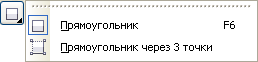 Нарисуйте прямоугольник, закрасьте его красным цветом, а обрамление (абрис) выполните синим цветом толщиной 1 мм. Для этого необходимо:
· выбрать инструмент Прямоугольник  на панели инструментов (рис.19);
·
| Рис.19. |
· для заливки прямоугольника необходимо:
o выделить его инструментом Указатель на панели инструментов;
o выбрать левой кнопкой мыши цвет на палитре.
· цвет и толщина обрамления (абриса) устанавливаются аналогично п.5.
9) Нарисуйте квадрат, закрасьте его синим цветом, а обрамление (абрис) выполните красным цветом толщиной 1 мм. Для этого необходимо:
· выбрать инструмент Прямоугольник на панели инструментов (рис.19);
· выполнить рисование, удерживая левую кнопку мыши нажатой, причем при рисовании необходимо удерживать клавишу [Ctrl] нажатой;
· заливка, цвет и толщина обрамления (абриса) устанавливаются аналогично п.8.
10) 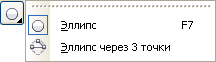 Нарисуйте эллипс, закрасьте его желтым цветом, а обрамление (абрис) выполните коричневым цветом толщиной 1 мм. Для этого необходимо:
· выбрать инструмент Эллипс  на панели инструментов (рис.20);
·
| Рис.20. |
· заливка эллипса, цвет и толщина обрамления (абриса) устанавливаются аналогично п.8.
11) Нарисуйте круг, закрасьте его зеленым цветом, а обрамление (абрис) выполните серым цветом толщиной 1 мм. Для этого необходимо:
· выбрать инструмент Эллипс на панели инструментов (рис.20);
· выполнить рисование, удерживая левую кнопку мыши нажатой, причем при рисовании необходимо удерживать клавишу [Ctrl] нажатой;
· заливка эллипса, цвет и толщина обрамления (абриса) устанавливаются аналогично п.8.
12) 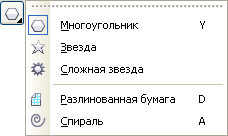 Нарисуйте многоугольник, закрасьте его фиолетовым цветом, а обрамление (абрис) выполните синим цветом толщиной 1 мм. Для этого необходимо:
· выбрать инструмент Многоугольник  на панели инструментов (рис.21);
· выполнить рисование, удерживая левую кнопку мыши нажатой;
· заливка многоугольника, цвет и толщина обрамления (абриса) устанавливаются аналогично п.8.
| Рис.21. |