 2015-10-16
 4816
4816

В СУБД Access имеются различные способы создания таблиц базы данных:
· ручные (режим Конструктор);
· автоматизированные (с помощью Мастера);
· автоматические (средства ускоренной разработки простейших объектов).
При выполнении лабораторных работ рекомендуется таблицы и запросы создавать в режиме Конструктор, а формы, отчёты и т.д. – с помощью Мастера.
Задание. В папке с номером группы создать базу данных ДеканатТФ, создать в ней таблицы, перечисленные в Схеме данных со следующими типами данных.
Таблица Студенты
| Имя поля | Тип данных | Размер поля |
| Код студента | Счётчик | |
| Фамилия | Текстовый | |
| Имя | Текстовый | |
| Отчество | Текстовый | |
| Номер группы | Текстовый | |
| Дата рождения | Дата/Время | Краткий |
| Стипендия | Логический | Да/Нет |
Таблица Дисциплины
| Имя поля | Тип данных | Размер поля |
| Код дисциплины | Числовой | Целое |
| Название дисциплины | Текстовый |
Таблица Преподаватели
| Имя поля | Тип данных | Размер поля |
| Код преподавателя | Счётчик | |
| Фамилия | Текстовый | |
| Имя | Текстовый | |
| Отчество | Текстовый | |
| Код дисциплины | Числовой | Целое |
| Дата рождения | Дата/Время | Краткий |
| Телефон | Текстовый | |
| Заработная плата | Денежный | |
| Должность | Текстовый |
Таблица Оценки
| Имя поля | Тип данных | Размер поля |
| Код студента | Числовой | Длинное целое |
| Код дисциплины | Числовой | Целое |
| Оценки | Числовой | Байт |
Ключевые поля выделены. В таблице Оценки ключевое поле не создавать.
Для создания базы данных «Деканат ТФ» необходимо запустить СУБД MS Access 2003 любым известным способом (рис. 2) и либо используя командное меню «Файл» либо пиктограмму «Создать» с панели инструментов вызвать диалоговая панель создания новой базы данных (рис. 3). На диалоговой панели указать способ создания базы данных - «Новая база данных», после чего в появившемся диалоговом меню сохранения файла базы данных указать имя файла «База Данных ДЕКАНАТ ТФ» который необходимо сохранить в пользовательском каталоге студентов «Студенты» (рис. 4). Также рекомендуется сохранять файлы в подкаталогах каталога «Студенты» названных именем группы и (или) Ф.И.О. студента.

Рис. 2. Внешний вид СУБД MS Access 2003
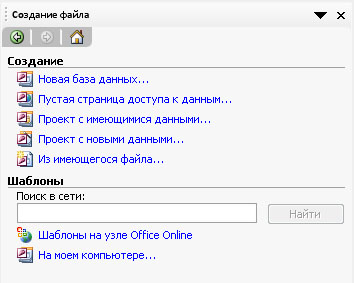
Рис. 3. Диалоговая панель создания новой базы данных
Для создания таблицы Диалоговое меню Конструктора Базы Данных (рис. 5) в объекте «Таблицы» нужно дважды щелкнуть по строке «Созданиетаблицыврежимеконструктора». Либо один раз щелкнуть по строке «Созданиетаблицыврежимеконструктора», а затем по кнопке на панели инструментов.
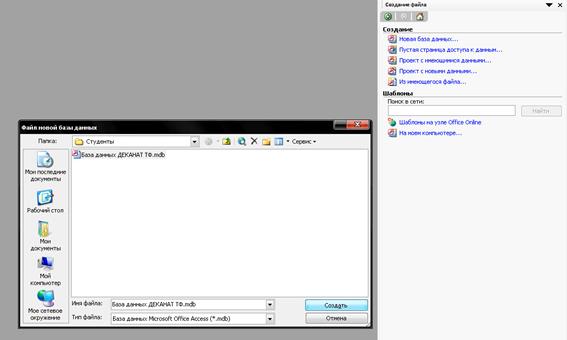
Рис. 4. Диалоговое меню сохранения файла базы данных
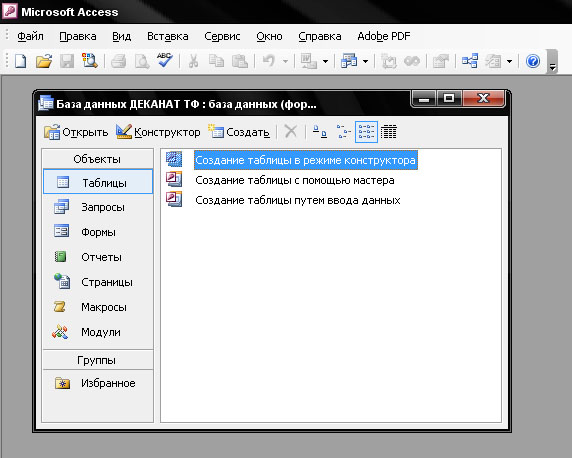
Рис. 5. Диалоговое меню Конструктора Базы Данных
В появившемся окне Конструктора Таблиц (рис. 6) нужно задать имя полей таблицы и соответствующий тип данных (рис. 7).
При создании таблицы тип данных для каждого поля выбирается из списка. Размер поля, формат поля и другие дополнительные свойства указывается в нижней части окна на закладке «Общие» (рис. 8-10).
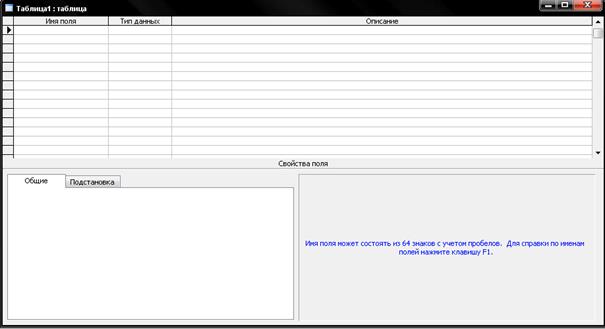
Рис. 6. Внешний вид формы Конструктора Таблиц
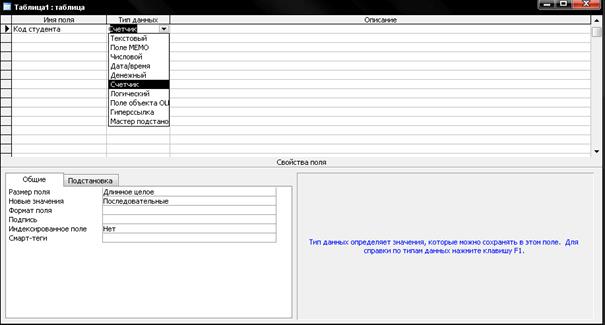
Рис. 7. Создание поля «Код студента» и установка его типа «Счетчик»
при помощи Конструктора Таблиц
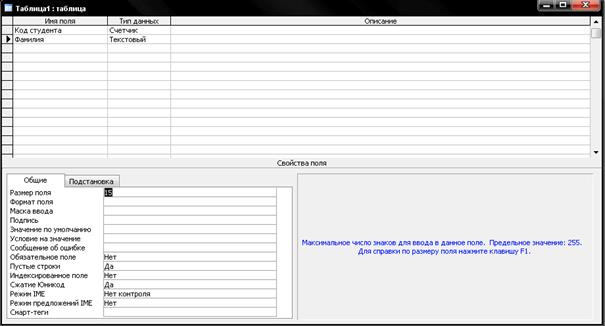
Рис. 8. Создание поля «Фамилия», установка его типа «Текстовый» и задание
размера поля «15» при помощи Конструктора Таблиц
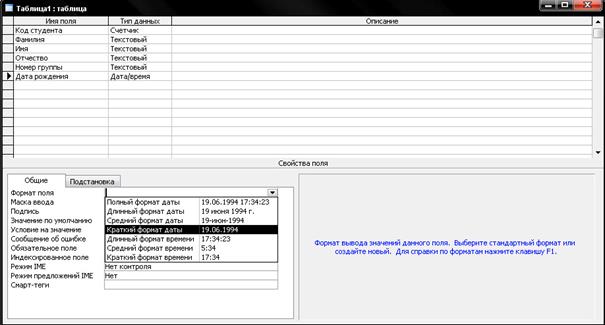
Рис. 9. Создание поля «Дата рождения», установка его типа «Дата/Время» и задание
формата поля «Краткий формат даты» при помощи Конструктора Таблиц
После добавления всех необходимых полей в создаваемую структуру таблицы нужно закрыть Конструктор Таблиц, при этом, если таблица создается впервые или в ней были проведены существенные изменения, MS Access выведет сообщение с запросом о необходимости сохранения внесенных изменений (рис. 11). Следующим вопросом MS Access, если таблица создается впервые, будет вопрос о задании имени таблицы (рис. 12).
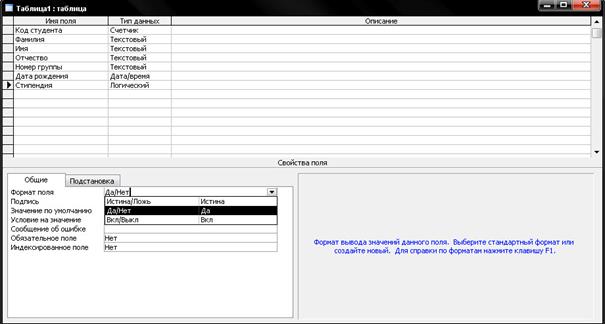
Рис. 10. Создание поля «Стипендия», установка его типа «Логический» и задание
формата поля «Да/Нет» при помощи Конструктора Таблиц
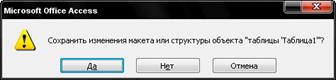
Рис. 11. Сообщение Конструктора Таблиц с запросом о сохранении изменений в таблице
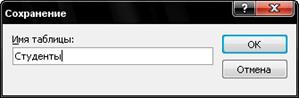
Рис. 12. Сообщение Конструктора Таблиц с запросом о имени новой таблицы
Если при создании таблицы умышленно или по ошибке не было указано ключевое поле – MS Access отметит это соответствующим сообщением (рис. 13).

Рис. 13. Сообщение Конструктора Таблиц о том, что при создании таблицы в режиме конструктора не было задано ключевое поле с запросом о необходимости его создания
Для внесения изменений в созданную таблицу нужно выделить ее одним щелчком левой клавиши мыши и щелкнуть по кнопке на панели инструментов или выбрать соответствующий пункт в контекстно-зависимом меню (рис. 14).
Для создания ключевого поля в таблице щелкнуть по имени поля правой клавишей мыши и в контекстном меню выбрать пункт «Ключевое поле» (рис. 15-16).
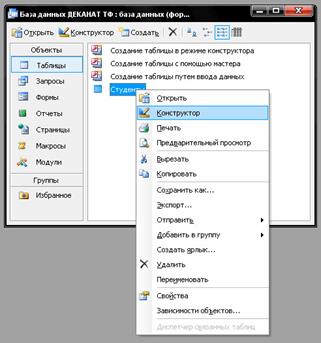 | 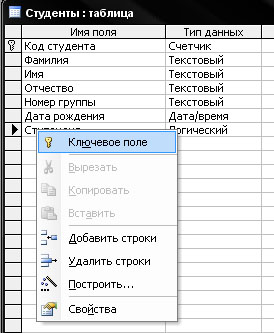 |
| Рис. 14. Открытие таблицы для правки в режиме Конструктора Таблиц | Рис. 15. Правка положения ключевого поля в Конструкторе Таблиц |
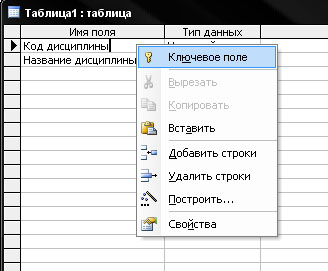
Рис. 16. Задание ключевого поля в Конструкторе Таблиц при создании таблицы
Для изменения последовательности полей в таблице нужное поле надо выделить. Для выделения поля установить указатель мыши слева от него (указатель превратится в черную стрелку) и щелкнуть левой клавишей. После этого при нажатой левой клавише переместить указатель мыши в нужное место. Для удаления поля после его выделения нажать клавишу Delete. Можно добавить новые поля в таблицу, установив указатель мыши на поле, перед которым необходимо сделать добавление и по щелчку правой кнопки мыши в появившемся контекстно-зависимом меню выбрать «Добавить строки».
В результате создания всех таблиц Конструктор Базы Данных будет иметь следующий вид (рис. 17).
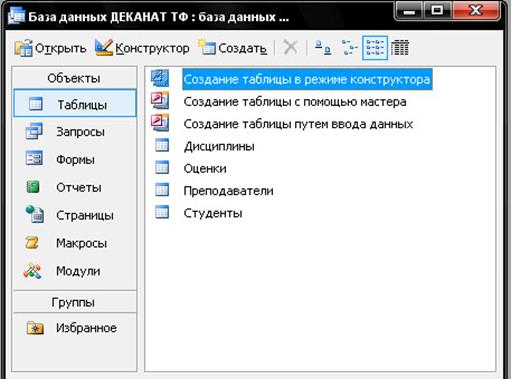
Рис. 17. Внешний вид Конструктора Базы Данных с созданными таблицами «Дисциплины», «Оценки», «Преподаватели» и «Студенты»
Задание. Заполнить созданные таблицы следующими данными.
Таблица Студенты
| Код студента | Фамилия | Имя | Отчество | Номер группы | Дата рождения | Стипендия |
| Арбузов | Николай | Николаевич | Т-2118 | 27.04.86 | Да | |
| Киршин | Петр | Валерьевич | Т-2118 | 12.12.85 | Да | |
| Кривинский | Сергей | Николаевич | Т-2118 | 02.05.86 | Нет | |
| Крылова | Елена | Петровна | Т-2118 | 11.07.82 | Да | |
| Кульчий | Григорий | Викторович | Т-2118 | 03.11.84 | Да | |
| Патрикеев | Олег | Борисович | Т-2118 | 15.10.84 | Нет | |
| Перлов | Кирилл | Николаевич | Т-2118 | 25.10.86 | Нет | |
| Соколова | Наталия | Петровна | Т-2118 | 20.09.86 | Нет | |
| Степанская | Ольга | Витальевна | Т-2118 | 30.12.86 | Да | |
| Тимофеев | Сергей | Трофимович | Т-2118 | 17.01.86 | Да |
Таблица Дисциплины
| Код дисциплины | Название дисциплины |
| Специальные главы «Информатика» | |
| Философия | |
| Математика | |
| Физика |
Таблица Преподаватели
| Код преподавателя | Фамилия | Имя | Отчество | Код дисциплины | Дата рождения | Телефон | Заработная плата | Должность |
| Михалёв | Андрей | Михайлович | 10.10.78 | 23-04-21 | 11200 р. | Доцент | ||
| Полякова | Елена | Николаевна | 26.12.72 | 43-20-16 | 11500 р. | Доцент | ||
| Хрипунов | Сергей | Владимирович | 01.06.75 | 44-51-60 | 11500 р. | Доцент | ||
| Маслов | Денис | Александрович | 12.02.72 | 56-42-56 | 6500 р. | Старший преподаватель | ||
| Воронцов | Борис | Сергеевич | 31.08.47 | 52-10-45 | 15500 р. | Профессор | ||
| Капустин | Михаил | Владимирович | 21.09.82 | 24-02-10 | 5700 р. | Ассистент | ||
| Давыдова | Марина | Вадимовна | 31.07.61 | 39-41-88 | 14200 р. | Доцент |
Таблица Оценки
| Код студента | Код дисциплины | Оценки | Код студента | Код дисциплины | Оценки |


