2015-10-22
 1769
1769
1. Ввести 1-ю строку заголовка нижеприведенного текста, задав для него жирный шрифт размера 15 и расположение по центру. Для ввода текста «Word для Windows» воспользуйтесь функцией автозамены (например, «ww» или «вв» — заменить на «Word для Windows»).
2. Вторую строку заголовка ввести также по центру жирным шрифтом, но размером 14.
3. Задать функцию автоматической расстановки переносов слов.
4. Последующий текст вводить в три газетные колонки обычным шрифтом размера 11 с выравниванием по ширине и красной строкой в 1 см. Задать проведение вертикальных линий между колонками. Выполнить подчеркивание подзаголовков во второй и третьей колонках, а также задать для них жирный шрифт и выравнивание по центру.
5. Для текста «Работа с таблицами в «Word для Windows» отменить ввод текста в виде газетных колонок и задать для него выравнивание по центру и жирный шрифт размером 14.
6. Создать таблицу, включающую 5 столбцов и 6 строк.
7. Ввести в первые две строки шапку таблицы, объединив в 1-й строке ячейки третьего и четвертого столбцов, а в 1-м, 2-м и 5-м столбцах — верхнюю и нижнюю ячейки.
8. Ввести данные в таблицу, воспользовавшись функцией автозамены для ввода текста «Принтер лазерный» и «Принтер струйный» (например, пл и пс).
9. Вставить перед первым столбцом пустой столбец. Для первых двух ячеек нового столбца скопировать формат из таких же ячеек соседнего столбца. Ввести в эти ячейки текст «№ п/п».
10. Пронумеровать в первом столбце товары. Уменьшить ширину столбца.
11. В конце таблицы вставить пустую строку. Во второй столбец этой строки ввести текст «Итого:».
12. Итоговые данные по количеству товаров получить средствами автоматического суммирования.
13. Данные в столбце «Объем продаж» получить, используя формулу произведения числовых данных столбцов С и Е. Так, для третьей строки «Принтер лазерный ЧБ» расчет объема продаж будет произведен по формуле: =Рroduct(СЗ;ЕЗ).
14. Отобразить расчетные формулы в таблице, затем вернуться к отображению результатов.
15. Изменить значение проданного количества цветных лазерных принтеров на 6 и обновить в столбце «Объем продаж» соответствующее поле.
16. Задать первым двум строкам таблицы функцию заголовка таблицы.
17. Расчертить таблицу, воспользовавшись средством табличного автоформата.
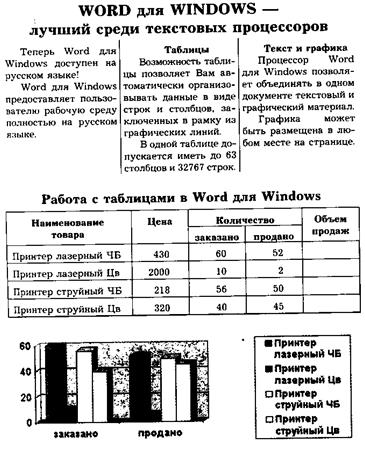 |
18. Задать возможность автоматической вставки названий таблицы при создании каждой новой таблицы. В появившейся над таблицей строке после текста «Таблица 1» напечатать дополнительное название «Продажа принтеров».
19. Отступить на несколько строк вниз и вставить в текст график по данным столбцов «Заказано» и «Продано», как показано ниже. В появившейся таблице значений вместо текста «Гистограмма» вставить соответствующие значения столбца «Наименование товара», используя те же средства автозамены, что и при заполнении основной таблицы.