2020-05-11
 125
125

 Выделение произвольной области.Для выделения области произвольной формы. Перетащить указатель вокруг нужной области. Выделение произвольной области.Для выделения области произвольной формы. Перетащить указатель вокруг нужной области.
|
| Ластик.Выберите размер ластика под набором инструментов. Перетащите указатель с нажатой клавишей по области, которую требуется очистить. |
| Выбор цвета.Подбор цвета области на имеющемся рисунке. Щелкните объект, цвет которого следует скопировать. |
| Карандаш.В наборе инструментов выберите «Карандаш» с нажатой клавишей мыши перетаскивайте указатель. |
| Распылитель.Размер распылителя можно выбрать под набором инструментов. Перетаскивайте указатель с нажатой клавишей мыши. |
| Линия.Выберите толщину линии под набором инструментов. Перетаскивайте указатель с нажатой клавишей мыши. |
| Прямоугольник.Перетащите указатель с нажатой клавишей мыши по диагонали. Для изображения квадрата перетаскивать указатель держа Shift. |
| Элипс.Перетащите указатель нажатой клавишей мыши по диагонали. Для изображения окружности перетаскивать указатель мыши держа Shift. |
| Выделение прямоугольником.Для выделения прямоугольной области и перетащите указатель мыши по диагонали через область выделения.
|
| Заливка.Щелкните по области или объекту, для которого требуется выполнить заливку. |
| Масштаб.Позволяет изменить масштаб просмотра документа. Выбрать масштаб можно под набором инструментов. |
| Кисть.Выбрать форму кисти можно под набором инструментов. Перетаскивайте указатель с нажатой клавишей мыши. |
| Надпись.Текст вводится внутри рамки надписи, которую следует нарисовать. На панели атрибуты текста можно выбрать, размер и начертание шрифта. |
| Кривая.Выберите толщину кривой линии под набором инструментов. Перетаскивайте указатель с нажатой клавишей мыши. |
| Многоугольник.Перетаскивайте указатель и щелкните в каждой вершине многоугольника. В последней вершине щелкните дважды. |
| Скругленный прямоугольник.Перетащите указатель с нажатой клавишей мыши по диагонали. |
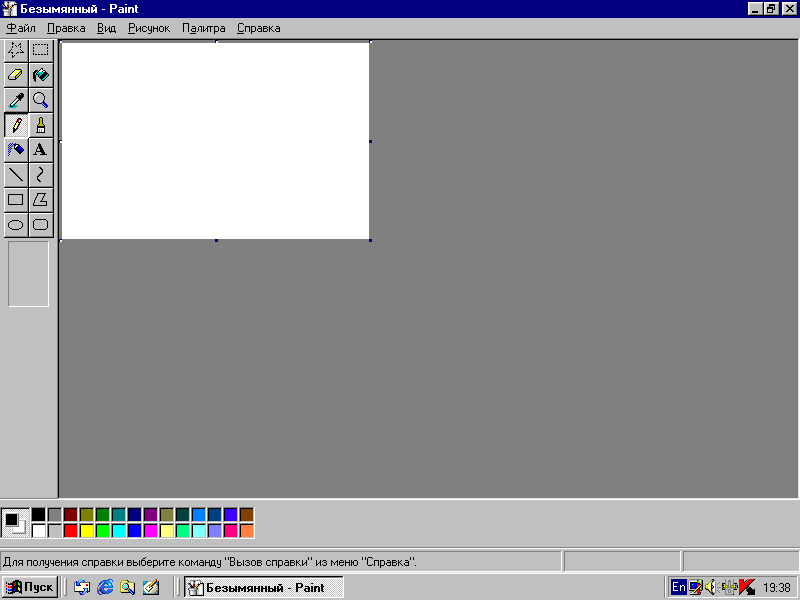
Общие сведения о программе Microsoft Paint
Графический редактор Paint представляет собой средство для рисования, с помощью которого можно создавать простые или сложные рисунки. Эти рисунки можно делать черно-белыми или цветными и сохранять их в виде файлов. Созданные рисунки можно выводить на печать, использовать в качестве фона рабочего стола либо вставлять в другие документы. Paint позволяет также просматривать и изменять фотографии, снятые сканером.