2020-05-21
 321
321
Практическая работа № 15
В Power Point 2007
Вставка звука. Создание гиперссылок и управляющих кнопок.
Настройка анимации
Выполнив работу, вы научитесь:
- создавать слайды различной структуры;
- задавать необходимый фон;
- добавлять в презентацию рисунки, объекты WordArt и работать с ними;
- создавать гиперссылки и управляющие кнопки;
- вставлять звук;
- настраивать анимацию.
СОЗДАНИЕ СЛАЙДОВ. ВСТАВКА КАРТИНОК.
1. Запустите программу PowerPoint. Для этого выполните Пуск/ Все программы/ Microsoft Office/ PowerPoint. В открывшемся окне, предназначенном для открытия или выбора презентации, по умолчанию, создается 1 слайд – титульный лист

2.. Выберите цветовое оформление слайдов. Вкладка Дизайн/ Стили фона/ Формат фона/Градиентная заливка/ Рассвет/ Применять ко всем.
· 

3.Оформление заголовка «Животный мир» - фиолетовым цветом: вкладка Вставка/ WordArt.
Шрифт Calibri, полужирное начертание, размер шрифта 66. В подзаголовке пишем кто выполнил работу

3. Заходим во Вкладку Дизайн/ Стили фона/ Формат фона/Рисунок или текстура нажимаем по слову Файл выбираем путь Рабочий стол/9класс/Презентации/Практическая работа№2/картинку фон


4. 2 слайд: Главная/ Создать слайд/Заголовок и объект


В заголовке с помощью объекта WordArt написать Содержание. Размер шрифта 54
3 слайд Главная/ Создать слайд/Два объекта Вставляем картинки, набираем текст

Слайд аналогично 3 слайду
Слайд

Слайд

Слайд

НАСТРОЙКА АНИМАЦИЙ И ВСТАВКА ЗВУКА
1 слайд Вставка звука. Выбираем вкладку Звук/Звук из файла выбираем путь Рабочий стол /9класс/ Презентации /Практическая работа№2звуковой файл с названием пение птиц

Слайд
Вставляем картинку с тигром и слоном. Вставка-Рисунок выбираем путьи сам файл нажимаем ОК. Чтобы убрать белый фон у слона выделяем картинку, выбираем вкладку Работа с рисунком - Перекрасить - Установить прозрачный цвет


Выделяем тигра выбираем вкладку Анимация/Настройка анимации справа появляется кнопка Добавить эффект/Пути перемещения/Нарисовать пользовательский путь/Кривая. Точно также для слона


По своему усмотрению настройте Анимацию для картинок на слайдах (Анимация-Настройка анимации)
ВСТАВКА SMARTART
Слайд
Выбираем вкладку Вставка-SmartArt - Иерархия выбираем любую схему

На слайде появляется схема с помощью Конструктора добавляем или удаляем фигуру. Заполняем схему

ГИПЕРССЫЛКИ. УПРАВЛЯЮЩИЕ КНОПКИ
Возвращаемся к второму слайду для создания гиперссылок
1.Выделяем слово ТИГР. Выбираем вкладку Вставка-Гиперссылка

Появляется диалоговое окно выбираем Место в документе и слайд про тигров и нажимаем ОК.
Аналогично для слайдов Бегемот, Носорог, Слон.

Переходим на третий слайд выбираем Вставка - Фигуры - Управляющие кнопки. 
Рисуем в левом нижнем углу слайда три кнопки 
Настраиваем гиперссылки. Выделяем кнопку  . Выбираем в меню Вставка-Гиперссылка
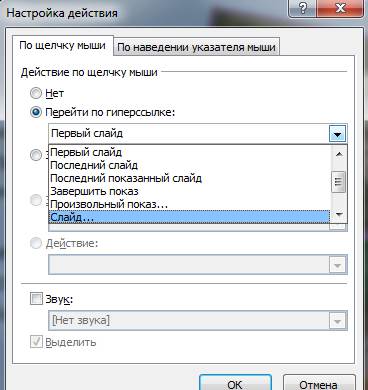
Выбираем Слайд -Второй слайд - ОК