2020-06-08
 107
107
Теоретический материал.
Чтобы создать форму в приложении Microsoft Word, можно воспользоваться шаблоном, добавив в него элементы управления содержимым, в том числе флажки, текстовые поля, элементы управления "выбор даты" и раскрывающиеся списки. Затем другие пользователи смогут заполнить эту форму в приложении Word на своих компьютерах. В расширенном сценарии любые элементы управления содержимым, добавляемые в форму, также могут быть связаны с данными.
Для возможности добавления элементов управления необходимо добавить вкладку «Разработчик».
1. Щелкните вкладку Файл.
2. Выберите пункт Параметры.
3. Выберите группу Настройка ленты.
4. В разделе Настройка ленты, щелкните Основные вкладки.
5. Установите в списке флажок Разработчик и нажмите кнопку ОК.

Чтобы сэкономить время, можно начать с шаблона формы. Можно также начать с пустого документа и сохранить его как документ или шаблон для повторного использования в будущем.
Создание формы на основе шаблона
- Щелкните вкладку Файл.
- Выберите команду Создать.
- Выполните поиск по слову Формы в поле поиска Шаблоны.
- Щелкните форму, соответствующую нужному типу.
- Нажмите Загрузить, если используется Word 2010, или Создать, если используется Word 2013 или 2016.
- Снова откройте вкладку Файл, выберите команду Сохранить как и выберите папку для сохранения формы.
- В диалоговом окне Сохранение документа введите имя нового шаблона или документа и нажмите кнопку Сохранить.
Создание формы на основе пустого документа
Если вы хотите создать собственный шаблон, начните с нового документа и сохраните его как шаблон.
1. В окне созданного документа формы откройте вкладку Файл.
2. Выберите команду Сохранить как.
3. В разделе Тип файла выберите в меню пункт Шаблон Word.
4. В диалоговом окне Сохранение документа введите имя файла для нового шаблона и нажмите кнопку Сохранить.
Добавление содержимого в форму
На вкладке Разработчик в группе Элементы управления нажмите кнопку Режим конструктора и вставьте необходимые элементы управления.
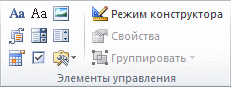
Добавление элемента управления текстом, в который пользователи могут вводить текст
В элементе управления содержимым "форматированный текст" пользователи могут выделять текст полужирным шрифтом или курсивом, а также вводить несколько абзацев текста. Чтобы ограничить возможности пользователей, вставьте элемент управления содержимым "обычный текст".
1. Щелкните то место, куда нужно вставить элемент управления.
2. На вкладке Разработчик в группе Элементы управления выберите команду Элемент управления содержимым "форматированный текст"  или Элемент управления содержимым "обычный текст"
  .
.
3. В группе Элементы управления выберите команду Режим конструктора и выполните любые из следующих действий.
4. Чтобы добавить линию по нижнему краю поля, выделите его и нажмите на вкладке Главная в группе Шрифт кнопку Подчеркнутый.
5. Чтобы ограничить количество информации, которую пользователь может ввести в поле, задайте максимальную ширину. Для этого выделите поле, в группе Элементы управления нажмите кнопку Свойства и введите значение в поле Максимальная длина.
6. Чтобы поле отображалось с максимальной длиной, добавьте в него инструкцию. В группе Элементы управления нажмите кнопку Свойства и введите текст, например Введите свое имя, в поле Текст по умолчанию.
Добавление элемента управления "рисунок"
- Щелкните то место, куда нужно вставить элемент управления.
- На вкладке Разработчик в группе Элементы управления выберите команду Элемент управления содержимым "рисунок".

Вставка элемента управления "стандартный блок"
Стандартные блоки используются, когда необходимо предоставить пользователям возможность выбрать определенный блок текста. Например, эти элементы управления полезны при создании шаблона договора, в котором в зависимости от конкретных требований должны быть добавлены разные варианты стандартного текста. Можно создать для каждого варианта элемент управления содержимым "форматированный текст" и поместить их все в элемент управления "стандартный блок", используя его в качестве контейнера.
Элементы управления "стандартный блок" также можно использовать в формах.
1. Щелкните то место, куда нужно вставить элемент управления.
2. На вкладке Разработчик в группе Элементы управления выберите команду Элемент управления содержимым "стандартный блок" (в Word 2016 она называется Элемент управления содержимым "коллекция стандартных блоков").