2020-06-29
 240
240

Рисуем глаз:
· Изобразите рядом с кругом белый эллипс
· Нарисуйте рядом ещё один эллипс поменьше и залейте его чёрным цветом
· Переместите чёрный эллипс на белый
· Выделите чёрный эллипс
· Удерживая нажатой клавишу Shift, щёлкните по белому эллипсу – теперь выделены сразу оба эллипса

выделены оба

эллипса
| · В меню Формат нажмите | кнопку Группировать |
и раскрывшемся списке выберите Группировать
· Переместите глаз на круг
· С помощью клавиши Ctrl скопируйте глаз:

Задание 3. Дуга изменение формы
Рисуем носик:
· В меню вставка/Фигуры нажмите кнопку Дуга 
· Нарисуйте дугу, удерживая клавишу Shift
· Разверните ёе, как на рисунке
· Ухватите один из жёлтых ромбиков-маркеров и разверните дугу примерно на три четверти круга
· Ухватив за угловой синий маркер, измените размер и форму дуги:

o За зелёный круглый маркер разверните дугу
o Переместите полученную фигуру на круг

Задание 4. Рисование и изменение линий
Рисуем улыбку:

· В меню формат/Фигуры выберите кривую линию
· Щелчками изобразите улыбку

· Закрасьте улыбку, измените размер и переместите на круг.
Задание 5. Создание градиентной заливки

Рисуем солнечную корону
· В меню Вставка/Фигуры выберите полилинию
· Щелчками нарисуйте корону вокруг солнца
· Поместите корону на задний план
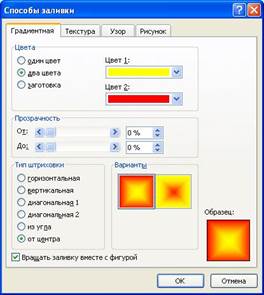
· В меню Формат раскройте список

Цвет заливки  и выберите Градиент
в открывшемся списке выберите Другие градиенты
· В открывшемся окне установите опции согласно рисунку
· В меню Формат в списке Цвет линий 
 выберите жёлтый
· Сгруппируйте всё солнышко


| o | В меню Главная нажмите кнопку Выделить | , выберите инструмент | ||||
| Выбор объектов, обведите солнце в рамку – | обведённые элементы | |||||
| все | ||||||
| выделятся | ||||||
| o | В меню Формат нажмите кнопку Группировать | и в раскрывшемся | ||||
| списке выберите Группировать | ||||||

 Задание 6. Создание композиции

Нарисуйте солнышку подружку