2020-08-05
 150
150Для использования платформы Webinar.ru требуется наличие операционной системы не ниже Windows 7. Операционной системой Windows XP платформа webinar.ru не поддерживается.
Для защиты выпускных квалификационных работ студентам необходимо иметь подключенную к ПК web-камеру и микрофон.
1. Для входа перейдите по отправленной вам ссылке на вебинар.
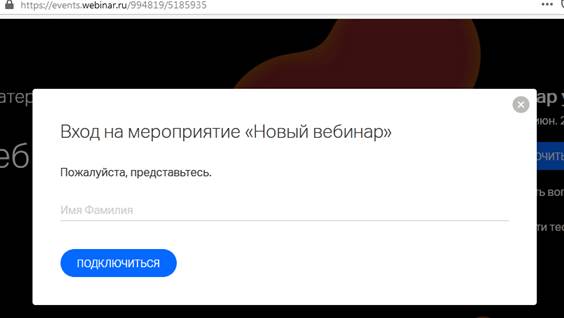
2.В появившемся окне входа введите ФИО и нажмите кнопку "Подключиться"
3. Нажмите кнопку 
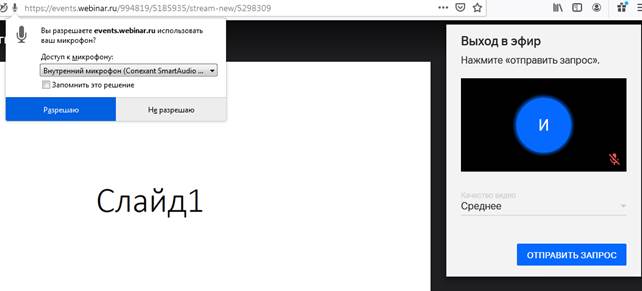
4. Для начала защиты выпускной квалификационной работы нажмите кнопку "ВЫЙТИ в ЭФИР" в верхнем правом углу.


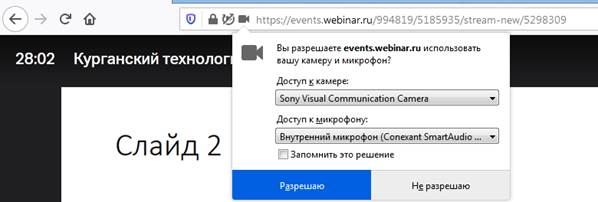
5. При появлении окна с требованием разрешения доступа к web-камере и микрофону, необходимо нажать кнопку"Разрешаю"
6. Нажмите кнопку "Отправить запрос"
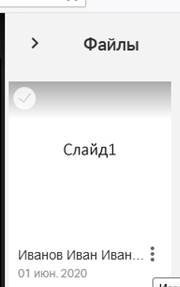
7. Для запуска трансляции презентации нажмите кнопку "Файлы". В открывшейся панели выберите файл со своей презентацией (название файла соответствует вашему ФИО).


8.Нажмите кнопку с тремя точками справа от названия файла. В появившемся контекстном меню выберите пункт "Открыть"
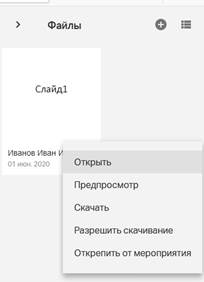
9. Для перемещения по слайдам презентации нажимайте кнопки "Вперед", "Назад" в появившейся навигационной панели.


10. Для завершения трансляции презентации нажмите кнопку "Презентация"


11. Для запуска трансляции изображения с рабочего стола своего ПК нажмите кнопку "Показ экрана" в нижнем левом углу.

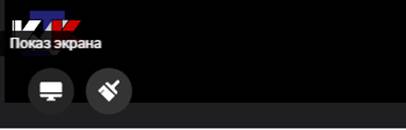
12.Если появилось требование об установке плагина, то нажмите кнопку "Установить плагин". В появившемся окне нажмите кнопку"Сохранить файл"
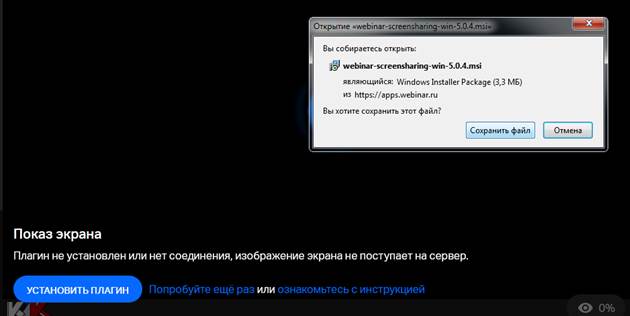
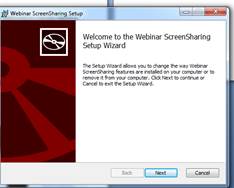
13. Запустите скачанный файл. Запустится инсталлятор плагина трансляции изображения рабочего стола. Проведите установку плагина.

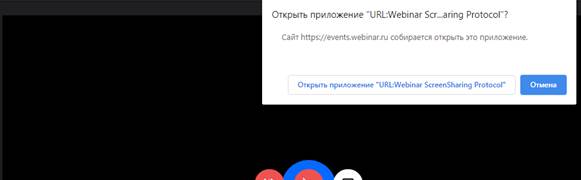
14. Если в браузере появляются всплывающие окна, нажимайте кнопку "Открыть приложения URL Webinar"
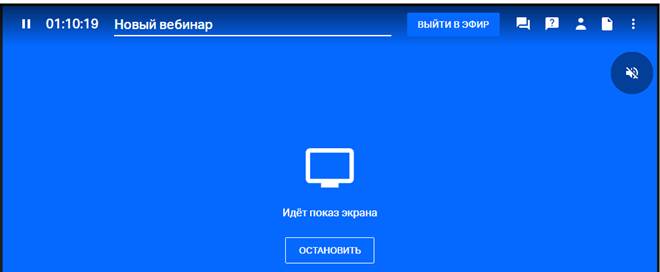
15. В открывшейся внизу панели выберите "Весь экран" и нажмите кнопку "НАЧАТЬ ПОКАЗ ЭКРАНА". После чего, все что открывается на вашем ПК видно всей аудитории.
16. Для завершения показа своего экрана нажмите кнопку "ОСТАНОВИТЬ"