2020-09-26
 90
901. Получите у своего преподавателя социально-досугового отделения адрес и пароль электронной почты для работы в ZOOM.
2. Войдите в полученную электронную почту.
3.  Войдите в Яндекс и в поисковой строке впишите запрос: «Скачать зоом». Нажмите Найти.

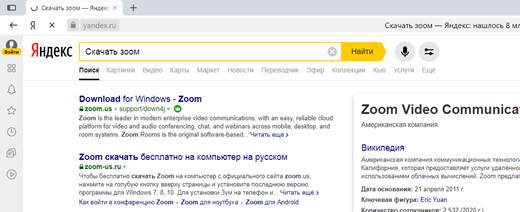
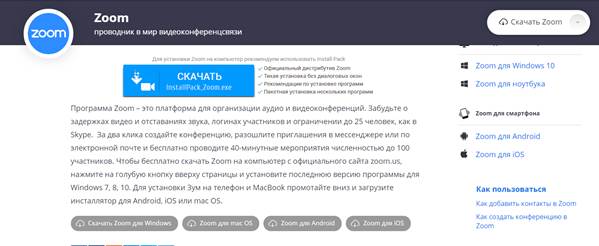
4. Выберите из списка сайт https://zoom-us.ru/
5.  В открывшемся окне, выберите Скачать ZOOM для Windows,
 Если у вас на компьютере установлена Windows10, нажмите ZOOM для Windows10
6.  В окне Сохранение, укажите место для скачивания и нажмите кнопку Сохранить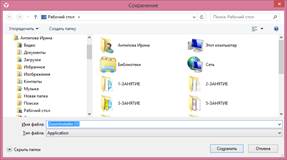
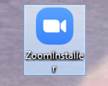
7. Найдите сохранённый файл. Он будет иметь вид:
8. Запустите его двойным щелчком. Следуйте инструкциям установщика.
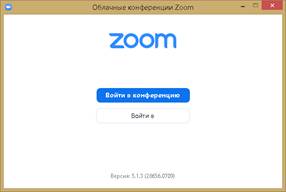
9.  После установки появится окно. Нажмите кнопку Войти в
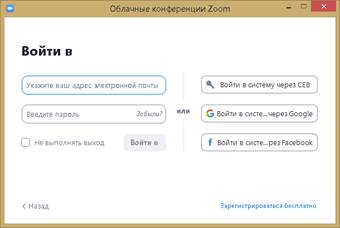
10.  В следующем окне нажмите Зарегистрироваться бесплатно
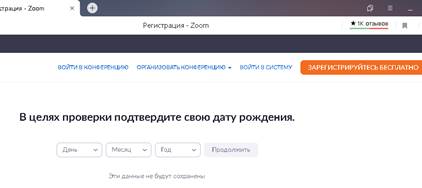
11.  В окне регистрации введите дату своего рождения
12.  В следующем окне введите адрес электронной почты, полученный от преподавателя социально-досугового отделения, далее Код Captcha


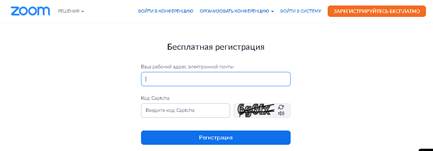
Нажмите кнопку Регистрация.
13. На экране появится сообщение (только в нем будет указан ваш адрес электронной почты)
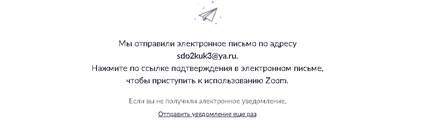
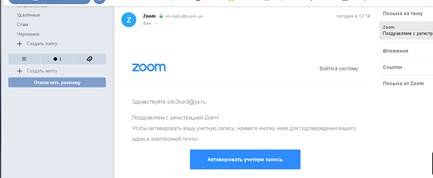
14.  Войдите в электронную почту, адрес которой вы указали при регистрации. В папке Входящие откройте письмо от ZOOM и нажмите кнопку Активировать учетную запись
15. 
 В следующем окне отметьте пункт Нет и нажмите кнопку Продолжить.
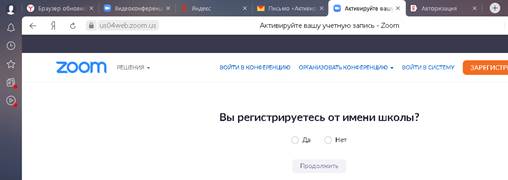
16. В следующем окне введите свои имя и фамилию, в качестве пароля можете использовать пароль электронной почты, которую вы использовали при регистрации. Нажмите кнопку Продолжить.
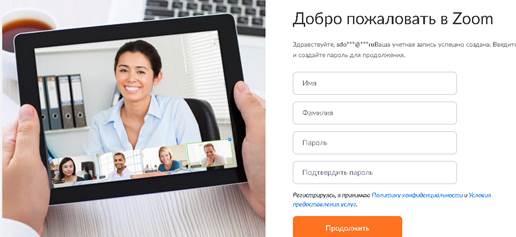
17. В следующем окне нажмите кнопку Пропустить шаг.
18. 
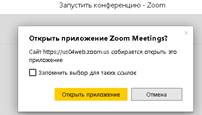 В следующем окне нажмите кнопку Начать конференцию. В следующем окне кнопку открыть приложение
19. Далее нажмите кнопку Использовать звук компьютера и использовать видео
20. В итоге появиться окно ZOOM Конференция.

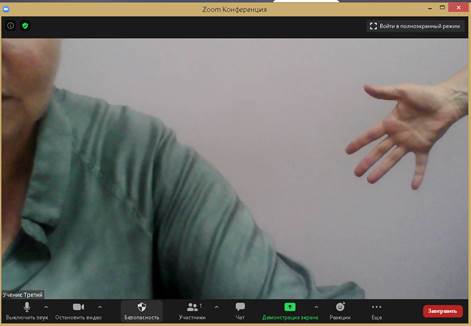
21. Нажмите кнопку Завершить
22. Для участия в занятиях, на адрес электронной почты вам будут присылать ссылки, переходя по которым вы будете попадать в ZOOM Конференцию.