2015-03-07
 495
495

Титульный лист должен содержать следующие сведения:
1. сведения об учебном заведении – располагаются в верхней части страницы, содержит название ВУЗа, логотип ВУЗа и название филиала (или факультета), кафедры. Для четкого размещения на странице удобно использовать такой элемент как таблица. Для вставки таблицы в текст необходимо поместить курсор в нужное место (изначально курсор расположен в месте ввода первого символа, рекомендуется нажать несколько раз «Enter», после чего возвращаем курсор в исходное положение). Далее перейти на панели инструментов на вкладку «Вставка» и выбрать инструмент «Вставка таблицы» (рисунок 2.2).
 Рисунок 2.2 «Инструмент вставка таблицы»»
После чего на экране появится «Мастер вставки таблиц», который представлен на рисунке 2.3.
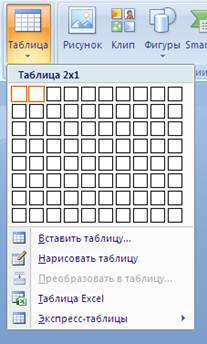
Рисунок 2.3 «Мастер вставки таблиц»
В данном мастере направляем курсор на верхнею левую ячейку, и ведя курсор по диагонали к нижнему правому углу выделяем необходимое количество строк и столбцов, (в данном случае достаточно двух столбцов и одной строки), после чего нажимаем «Enter». В рабочей зоне появляется таблица с двумя равными по ширине столбцами и одной строки. В данном случае необходимо соотношение столбцов ≈ 1:3, первый и второй соответственно. Для этого необходимо навести курсор на линию разделяющую таблицу на два столбца, зажать левую кнопку мыши и перетянуть линию в лево до нужного положения, после чего отпускаем клавишу мыши (смотри рисунок 2.4 – рисунок 2.5).
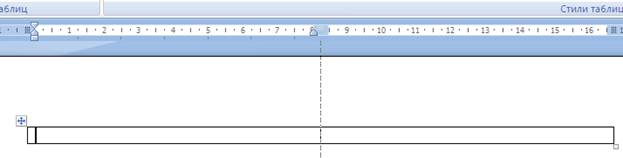
Рисунок 2.4 «Изначальное положение»
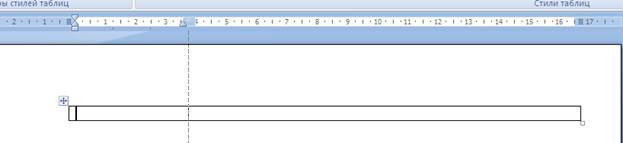
Рисунок 2.5 «Конечное положение»
Далее вносим необходимую информацию в ячейки таблицы, в левую логотип университета, в правую название ВУЗа и филиала (или факультета), кафедры. Название ВУЗа и филиала (или факультета), кафедры оформляем следующим образом:
a. шрифт TimesNewRoman, жирный инструмент шрифт панели инструментов главная рисунок 2.6, 2.7;
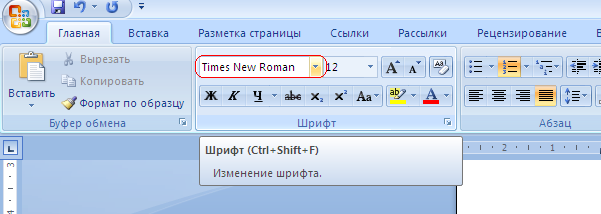
Рисунок 2.6 «Инструмент шрифт»
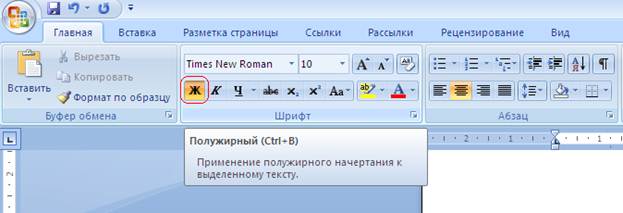
Рисунок 2.7 «Инструмент полужирный»
b. кегль 14 инструмент размер шрифта панели инструментов главная рисунок 2.8;
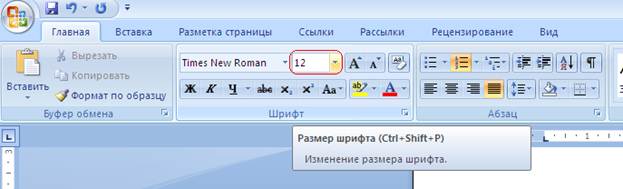
Рисунок 2.8 «Инструмент размер шрифта»
c. выравнивание по центру,инструмент выровнять по центру на панели инструментов главная рисунок 2.9;
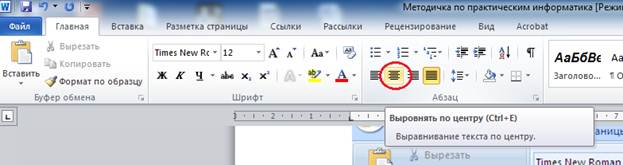
Рисунок 2.9 «Инструмент выровнять по центру»
d. название ВУЗа все прописные, инструмент регистр на панели инструментов главная рисунок 2.10;
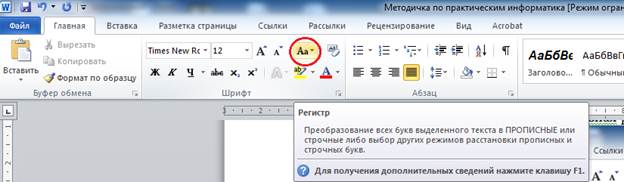
Рисунок 2.10 «Инструмент регистр»
e. название филиала (или факультета) курсивом инструмент курсив на панели инструментов главная рисунок 2.11;
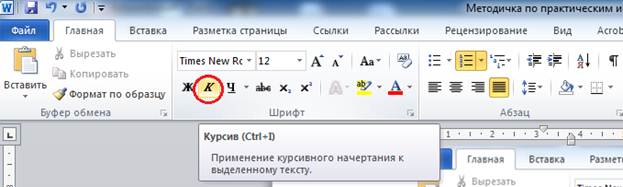
Рисунок 2.11 «Инструмент курсив»
После произведённых манипуляций полечена таблица с видимыми границами, данное форматирование не приемлемое необходимо избавится от видимых границ. Для этого не обходимо навести курсор на таблицу, в ее левом верхнем углу появится маленький квадратик со стрелками в виде креста, необходимо нажать на этот квадрат, вследствие чего будет выделена вся таблица. После чего необходимо перевести курсор мыши на инструмент «Настройка границ выделенных ячеек или текста» и нажать на стрелочку в его правой части. В появившемся окне мастера «Настройка границ выделенных ячеек или текста», необходимо выбрать инструмент «Нет границ» и нажать правую кнопку мыши (смотри рисунки 2.12-2.15).
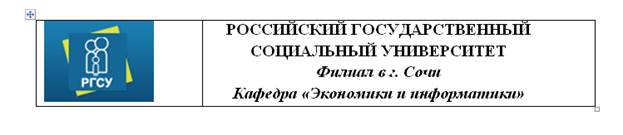
Рисунок 2.12 «Выделение таблице шаг первый»
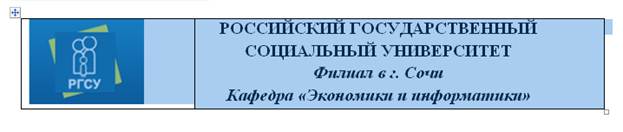
Рисунок 2.13 «Выделение таблицы шаг второй»
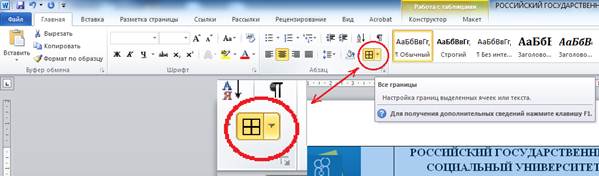
Рисунок 2.14 «Вызов мастера «Настройка границ выделенных ячеек и текста»»
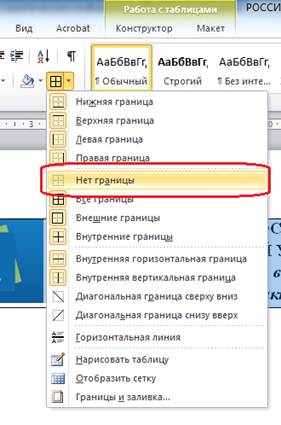
Рисунок 2.15 «Выбор инструмента «Нет границ»
2. Сведения о документе. Содержат название документа и дисциплины и сведения о направлении подготовки (специальность, квалификация (или степень) выпускника, форма обучения).Помещаются ≈ по центру страницы. Выделяется жирным шрифтом, выравнивается по центру, выбор размера шрифта оставляется за студентом (однако рекомендуется сохранять пропорции согласно примеру, представленному на рисунке 2.16.)

Рисунок 2.16 «Пример внесения сведений о документе»
3. Сведения о студенте. Включают в себя: сведения о фамилии имени и отчестве студента, группе обучения, номере зачетной книжки и подписи студента. Оформление производится согласно примера, представленного на рисунке 2.17.
4. Сведения о преподавателе и защите работы, включают в себя: учёную степень и звание преподавателя, фамилию имя и отчество преподавателя, общее количество балов, дата проведения итоговой защиты по всем выполненным работам, итоговая оценка и подпись преподавателя. Оформление производится согласно примера, представленного на рисунке 2.17.
При оформлении сведений о студенте и сведений о преподавателе, рекомендуется использовать таблицы аналогично с использованием их при оформлении сведений о ВУЗе.
5. Сведения о годе обучения и месте обучения, включают в себя наименование населённого пункта и учебного года в ходе которого изучена дисциплина, согласно примера представленного на рисунке 2.17.
Полностью оформленный титульный лист выглядит следующим образом (смотри рисунок 2.17).
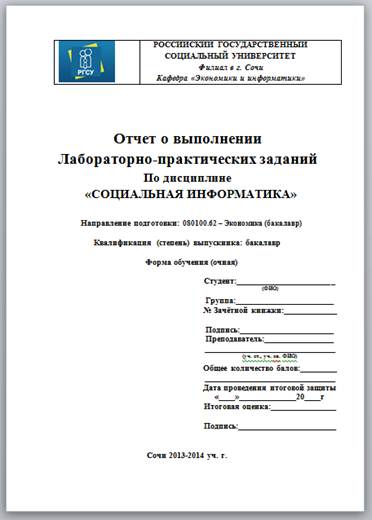
Рисунок 2.17 «Полностью оформленный титульный лист»