2015-03-27
 327
327

3. Щелкните по иконке с изображением требуемого элемента диаграммы на панели инструментов. Щелкните мышью в окне рисования диаграммы в месте, где должно находиться изображение выбранного элемента.
Рисование перехода (state transition) должно производиться следующим образом. Щелкните по иконке с изображением перехода на панели инструментов. Соедините требуемые элементы диаграммы переходом.
Именование элементов диаграммы должно производиться в окне спецификации на вкладке General в поле Name. Вызов окна спецификации производиться по двойному щелчку левой клавишей мыши по элементу диаграммы.
События, действия, условия, связанные с переходом могут задаваться следующим образом.
Дважды щелкните левой клавишей мыши по переходу. На экране появится окно спецификации перехода. В окне спецификации перехода на вкладке General в поле Event задайте имя события.
В окне спецификации перехода на вкладке Detail в поле Guard Condition задайте условие, в поле Action - действие.
Краткое описание элемента диаграммы можно производить в окне спецификации элемента диаграммы на вкладке General в разделе Documentation.
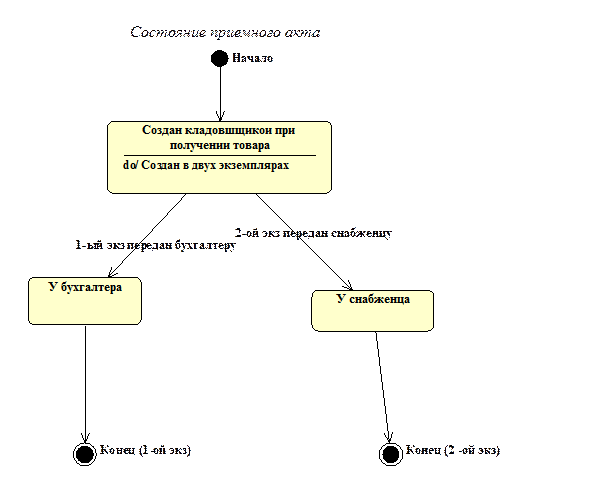
Рис. 4.7. Диаграмма состояния объекта
Значок истории (Н (History)) задается в окне спецификации на вкладке General включением флага State/Activty History.
Текст на диаграмме можно разместить с использованием иконки на панели инструментов с изображением заметки (Note), и текста (TextBox). Изображение заметки может крепиться к любому элементу диаграммы с использованием специальной линии Anchor Note to Decision Item.
Контрольные вопросы
1. Для чего используется диаграмма состояний.
2. Какие компоненты диаграмм состояний применяются при построении модели поведения объекта.