2015-04-08
 441
441

1. Откройте приложение Adobe Photoshop
2. Создайте новое изображение:
| Ширина: | 15 см |  Окно Имя Окно Имя
| |
| Высота: | 7 см | ||
| Разрешение: | 72 пиксели/дюйм | ||
| Режим: | RGB цвет | ||
| Содержание (фон): | Черный |
3. Создайте надпись серым цветом __.

4. Растрируйте изображение.
5. Выделите текст Волшебной палочкой
6. Сохраните выделение в виде маски: Выделение ► Сохранить выделение...
7. Перейдите в новый Альфа 1-канал.

8. Отмените выделение Выделение ► Убрать выделение (<Ctrl>+<D>).
9. Примените фильтр: Фильтр ► Смазывание ► Смазывание Гаусса...
Радиус: 2,5 пикселя.

10. Вернитесь в RGB-канал
11. Выберите слой с текстом.
12. Примените: Фильтр ► Render ► Lighting Effects... со следующими параметрами:
| Style: | Default | 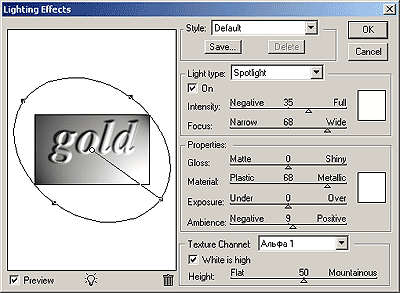 Окно Lighting Effects Окно Lighting Effects
| |
| Light type: | Spotlight | ||
| On: | |||
| Intensity: | |||
| Focus: | |||
| Gloss: | |||
| Material: | |||
| Exposure: | |||
| Ambience: | |||
| Texture channal: | Альфа 1 | ||
| White is high: | |||
| Height: |

13. Придайте поверхности металлический вид при помощи тоновых кривых Изображение ► Регулировки ► Кривые (<Ctrl>+<M>).
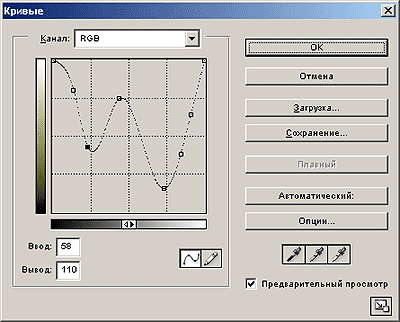
Окно Тоновых кривых

14. Раскрасте изображение, выполнив команду:
Изображение ► Регулировки ► Тон/насыщенность
| Установить флажок Тонирование: | 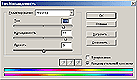 Окно Тон/Насыщенность Окно Тон/Насыщенность
| ||
| Тон: | |||
| Насыщенность: | |||
| Яркость: |

15. Готовое изображения сохраните в своей папке.