2015-04-08
 449
449

1. Откройте приложение Adobe Photoshop
2. Создайте новое изображение квадратной формы:
| Ширина: | 400 пикселей |
| Высота: | 400 пикселей |
| Разрешение: | 72 пиксели/дюйм |
| Режим: | RGB цвет |
| Содержание (фон): | Белый |
3. Установите цвета фона и переднего плана белый и чёрный

4. Залейте заготовку Градиентом по диагонали слева направо и сверху вниз.

5. Для придания неоднородности поверхности добавьте шум: Фильтр ► Шум ► Добавить шум
| Количество: | 24% |
| Распределение: | Гауссовское |
| Одноцветный: |

6. Смягчитe переход между пикселями, применив фильтр: Фильтр ► Смазвывание ► Смазывание движения
| Искажение: | -41° |
| Дистанция: | 34 пикселя |

7. Создайте новый слой
8. Инструментом Кисть с силой нажима 100% чёрным цветом __ проведите горизонтальные и вертикальные линии, пересекающиеся друг с другом. Для того, чтобы линии имели строго вертикальное или горизонтальное направление, используйте кисть с нажатой клавишей <Shift>.

9. Скопируйте слой с только что нарисованными швами.
10. Выполните смещение нового слоя: Фильтры ► Другие ► Смещение...
| Горизонтальный: | |
| Вертикальный: |
11. В палитре слоёв щелкните мышью по новому слою при нажатой клавишей Ctrl. Выделенными окажутся все объекты, расположенные в активном слое.
12. Уменьшите выделение Выделение ► Модифицировать ► Сжать
на 1 пиксель
13. Залейте выделенную область светлым, почти белым цветом.

14. Создайте новый слой
15. На новом слое нанесите кистью чёрным __ и бурым __ цветом несколько пятен в углах изображения.

16. Если пятна получились грубыми, измените прозрачность слоя.

17. Склейте слои.
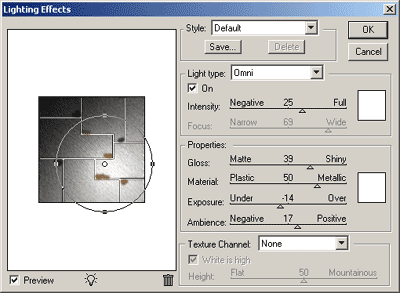
18. Примените фильтр: Фильтр ► Render ► Lighting Effects...
со следующими параметрами:
| Style: | Default |
| Light type: | Omni |
| On: | |
| Intensity: | |
| Focus: | |
| Gloss: | |
| Material: | |
| Exposure: | -14 |
| Ambience: | |
| Texture channal: | Нет |
| White is high: | |
| Height: |
19. Готовое изображения сохраните в своей папке.