2015-04-30
 366
366

1. Щелкните стрелку раскрытия списка в правой части панели.
2. В разделе Настройка панели быстрого доступа выберите команду, которую необходимо добавить.
3. Если нужной команды нет в списке, щелкните элемент Другие команды.

Рис. 2. Мини-панель инструментов для форматирования
При выделении текста для форматирования над ним автоматически появляется прозрачная мини-панель инструментов (рис. 2). При переносе курсора в другое место эта панель автоматически исчезает.
3) Задайте имя вашей базы Факультеты.
3.1. Для создания таблицы базы данных: в окне базы данных выберите вкладку Создание, а затем щелкните по кнопке Конструктор таблиц (рис. 3).

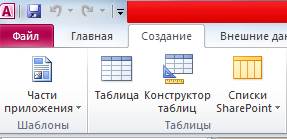
Рис. 3. Создание таблиц в режиме Конструктора
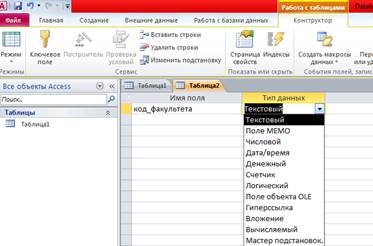
3.2. Для определения полей таблицы: введите в строку столбца Имя поля имя первого поля – Код_факультета. В строке столбца Тип данных щелкните по кнопке списка и выберите тип данных Короткий текст (рис. 4).
 | |||
 | |||
Рис. 4. Выбор типа данных
3.3. Для определения всех остальных полей таблицы базы данных Факультеты выполните действия, аналогичные указанным выше в соответствии с табл. 1.
Таблица 1. Описание свойств полей таблицы Факультеты.
| Имя поля | Тип поля | Длина (формат) |
| Код_факультета | Короткий текст | |
| Факультет | Короткий текст | |
| Экзамен_1 | Короткий текст | |
| Экзамен_2 | Короткий текст | |
| Экзамен_3 | Короткий текст |

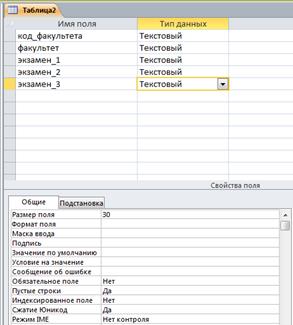
Рис.5. Использование для поля дополнительных параметров с помощью вкладки «Общие»
3.4. Создание ключевых полей.
Первичный ключ - это поле (или ряд полей), которое однозначно идентифицирует каждую запись в таблице. Access не допускает повторных значений в поле первичного ключа. Сделайте поле Код_факультета ключевым. Для этого откройте таблицу Факультеты в режиме Конструктора и, поместив курсор на имя этого поля, щелкните по кнопке  - Ключевое поле (рис. 6):
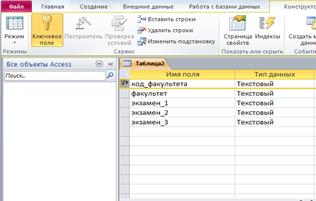
Рис. 6. Назначение поля ключевым
3.5. Закройте таблицу. MS Access предложит сохранить таблицу (по умолчанию Таблица1). Задайте имя таблицы «Факультеты».
Аналогично в режиме Конструктора создать таблицу «Специальности».
Таблица 2. Описание свойств полей таблицы Специальности.
| Имя поля | Тип поля | Длина (формат) |
| Код_специальности (ключевое) | Текстовый | |
| Специальность | Текстовый | |
| Код_факультета | Текстовый | |
| План | Числовой | Целый |
3.6. Заполнение таблиц данными.
Для заполнения таблиц данными необходимо перейти из режима Конструктора в режим Таблицы или открыть таблицу двойным щелчком.
Внимание! (данные в таблицу можно ввести только в режиме Таблицы)
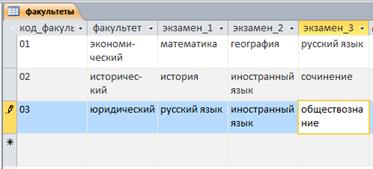
Рис. 7.Таблица «Факультеты»
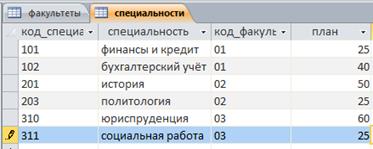
Рис. 8.Таблица «Специальности»