2015-05-14
 449
449Лабораторная работа 19
Затраты на выпуск продукции в марте по статьям составили:
1. Сырье и материалы ……………………………….. 434 000 р.
2. Амортизация основных средств производственного назначения……………. 6200 р.
3. Потери от брака ……………………………………... 2100 р.
4. Заработная плата …………………………………….. 100 000 р.
5. Отчисления ЕСН (35,6 %) ……………………………? р.
6. Резерв на гарантийный ремонт ……………………… 43 000 р.
7. Услуги вспомогательных производств ……………… 26 000 р.
8. Общепроизводственные расходы …………………… 217 000 р.
9. Общехозяйственные расходы ……………………….. 490 000 р.
Рассчитать структуру затрат на производство. Представить данные о структуре затрат в графическом виде.
ПОРЯДОК ВЫПОЛНЕНИЯ РАБОТЫ
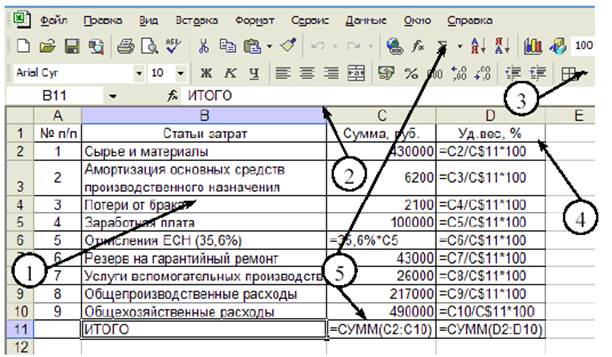
1. Занести исходные данные в ячейки электронной таблицы (как показано ниже).
2. Разработать макет таблицы. Для изменения ширины столбца потянуть с помощью мыши границу столбца в заголовочной части.
3. Создать сетку таблицы.
4. Занести расчетные формулы в ячейки таблицы (как показано ниже).
5. Для вычисления итоговых сумм удобно воспользоваться кнопкой «Автосумма» на панели инструментов. Если область задана неправильно, можно непосредственно указать блок ячеек в таблице, подлежащих суммированию.
6. Так как формулы для расчета удельного веса для каждой статьи затрат будут аналогичными, можно воспользоваться копированием введенной формулы в другие ячейки. Но для этого в формуле надо использовать абсолютные ссылки на ячейки, которые не должны изменяться при копировании. Для задания абсолютной ссылки надо добавить символ $ к адресу столбца и/или строки ячейки.
7. Для начала построения диаграммы надо нажать на кнопку «Мастер диаграмм» на панели инструментов.
8. На первом шаге работы мастера диаграмм надо выбрать тип диаграммы «Круговая» и вид диаграммы: «Простая круговая диаграмма».
9. Для перехода к следующему шагу работы мастера диаграмм нажать кнопку «Далее» в окне мастера.
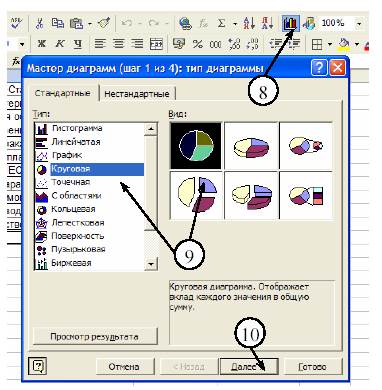
Рис. 2 Окно мастера диаграмм
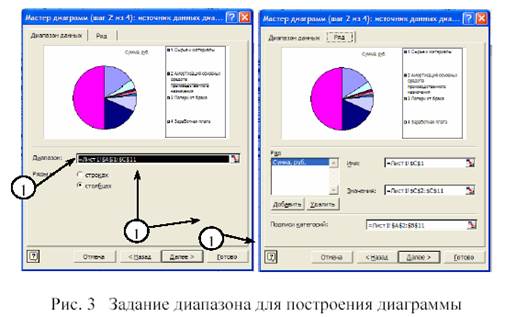
10. На втором шаге работы мастера диаграмм во вкладке «Диапазон данных» необходимо указать диапазон значений для построения диаграммы. По умолчанию в качестве диапазона выбирается вся рабочая область таблицы, но при необходимости ее можно изменить.
11. Также во вкладке «Диапазон данных» необходимо указать, как располагаются ряды данных – в строках таблицы или в столбцах.
12. Во вкладке «Ряд» можно управлять рядами данных для построения диаграммы, добавляя новые ряды или удаляя существующие (кнопки «Добавить» и «Удалить» в окне мастера), а также устанавливать или изменять подписи категорий диаграммы в поле ввода «Подписи категорий».
13. После задания диапазона данных надо перейти к следующему шагу работы мастера, нажав на кнопку «Далее >».
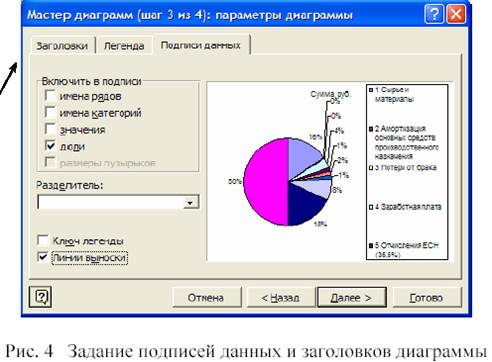
14. На третьем шаге работы мастера во вкладках «Заголовки», «Легенда», «Подписи данных» можно оформить внешний вид диаграммы. Для нашего примера можно указать, что в качестве подписей данных используются доли для отображения удельных весов в процентах непосредственно для областей диаграммы.
15. Нажав на кнопку «Далее >», перейти к последнему шагу работы мастера. Здесь указываются варианты размещения диаграммы.
16. Для завершения работы мастера нажать кнопку «Готово».
17. На рабочем листе появится круговая диаграмма, отражающая структуру затрат на производство продукции.