 2015-05-14
 1144
1144
1. Создайте список клиентов фирмы в соответствии с приведенной таблицей на рабочем листе Клиенты (рис.1). Введите шапку таблицы. Данные вводите, используя форму данных (Данные – Форма) (рис.2). (В случае необходимости добавьте команду Форма на ленту Данные: Файл-Параметры-Настройка ленты…)
Для завершения ввода информации по одному клиенту, а также для введения новой записи в список используется кнопка Добавить. Для перемещения между полями используется клавиша TAB.
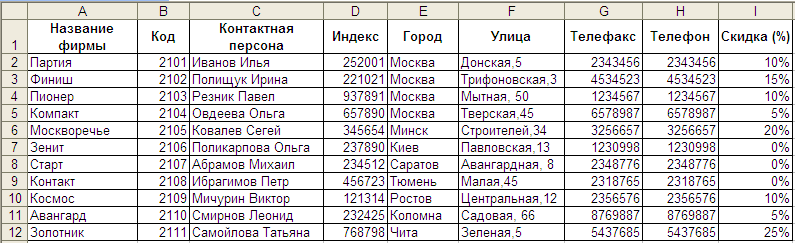
Рис. 1
| Рис. 3 |
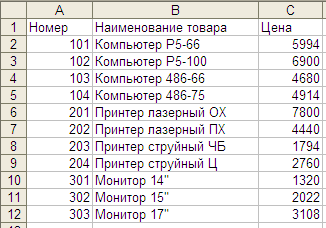
3. Создайте список товаров в соответствии с приведенным образцом таблицы (рис. 3). Этот список будет содержать данные о предлагаемых фирмой товарах. Рабочий лист назовите Товары.
Столбцам A, B, C присвойте соответственно имена – Номер, Товар, Цена.
4. Создайте на рабочем листе Заказы список заказов (рис. 4).
Введите шапку и значения столбцов D, F, H (остальные столбцы заполним позже, используя функцию ПРОСМОТР).
Для столбцов B, C, D, E, F, G, H, I, J, K, L задайте имена соответственно – Дата, Заказ, Номер2, Товар2, Количество, Цена2, Код2, Фирма2, Сумма, Скидка2, Оплата.
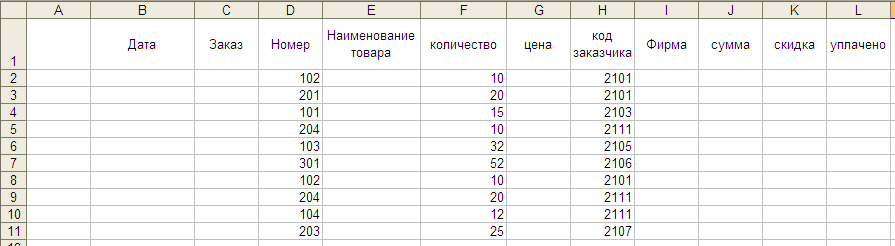
Рис. 4
В ячейке E2 должно быть представлено наименование товара, оно вводится автоматически с помощью следующей формулы: =ЕСЛИ(D2="";"";ПРОСМОТР(D2;Номер;Товар)). В остальные ячейки столбца эта формула копируется. Функция ЕСЛИ проверяет содержимое ячейки D2. Если в ней данные отсутствуют, то E2 тоже останется незаполненной. Если в D2 введен номер товара, то будет выполняться поиск номера товара в диапазоне Номер и в ячейку D2 возвратится соответствующее значение диапазона Товар.
Аналогичные формулы будут для ячеек цены, названия фирмы, скидки, а для суммы заказа и суммы оплаты будут расчетные формулы. Все эти формулы сведены в таблицу:
| В ячейке | Имя | Ввести формулу |
| G2 | Цена | =ЕСЛИ(D2="";"";ПРОСМОТР(D2;Номер;Цена)) |
| I2 | Название фирмы | =ЕСЛИ(H2="";"";ПРОСМОТР(H2;Код;Фирма)) |
| J2 | Сумма заказа | =F2*G2 |
| K2 | Скидка | =ЕСЛИ(H2="";"";ПРОСМОТР(H2;Код;Скидка)) |
| L2 | Уплачено | =J2-J2*K2 |
Столбцы В и С введите по образцу (рис.5), используя автозаполнение. В результате после заполнения Вы получите список заказов:
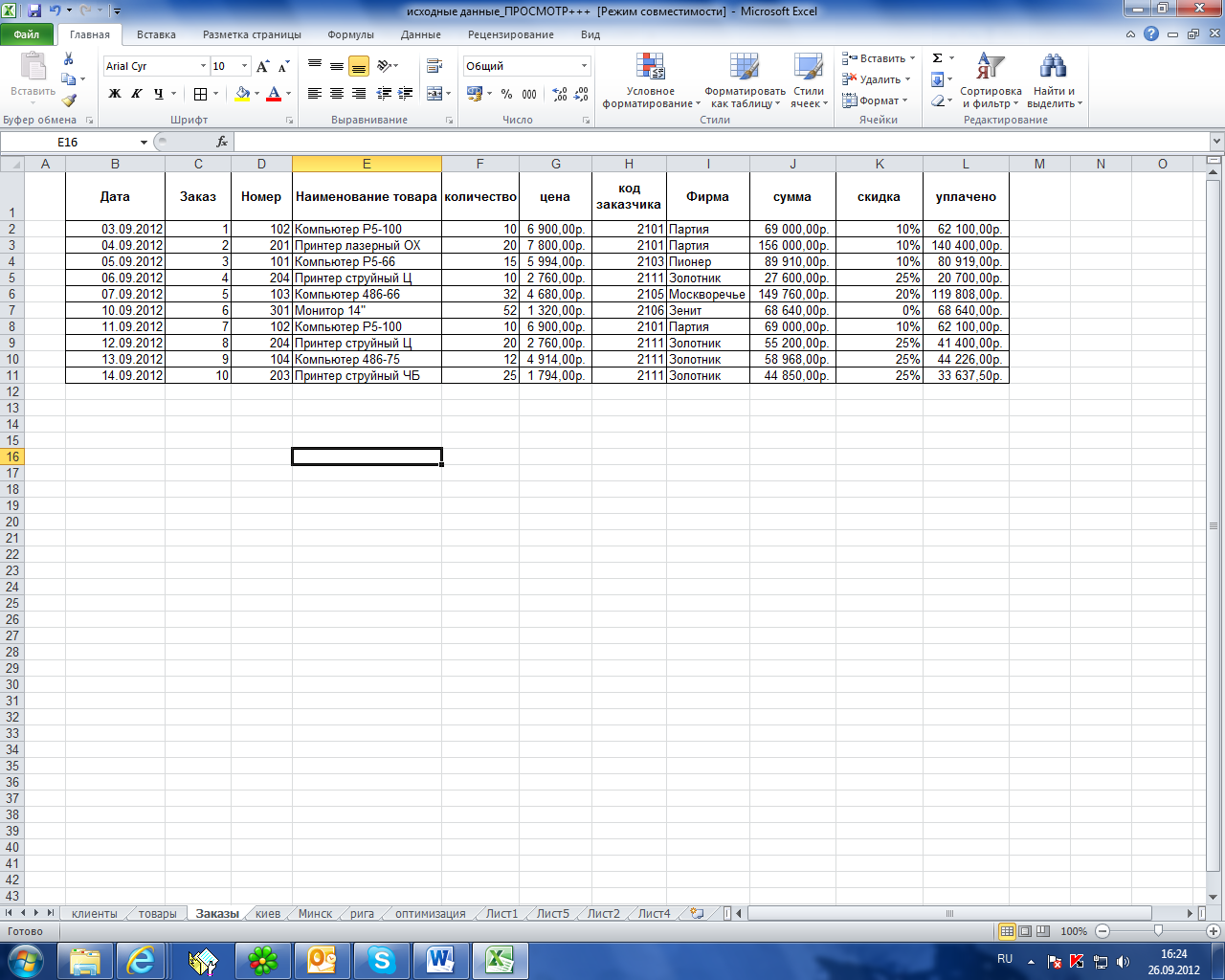
Рис. 5.
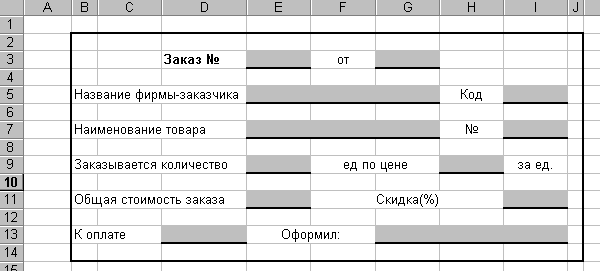
| Рис. 6 Бланк - заказ |
5. Создайте бланк-заказ. Образец его приведен на рис. 6.
Чтобы при заполнении заказа информация вставлялась автоматически, введите формулы в соответствующие ячейки:
| В ячейке | Ввести формулу |
| E5 | =ЕСЛИ($E$3="";"";ПРОСМОТР($E$3;заказ;фирма2)) |
| I5 | =ЕСЛИ($E$3="";"";ПРОСМОТР($E$3;заказ;код2)) |
| E7 | =ЕСЛИ($E$3="";"";ПРОСМОТР($E$3;заказ;товар2)) |
| I7 | =ЕСЛИ($E$3="";"";ПРОСМОТР($E$3;заказ;номер2)) |
| E9 | =ЕСЛИ($E$3="";"";ПРОСМОТР($E$3;заказ;количество)) |
| H9 | =ЕСЛИ($E$3="";"";ПРОСМОТР($E$3;заказ;цена2)) |
| E11 | =ЕСЛИ($E$3="";"";ПРОСМОТР($E$3;заказ;сумма)) |
| I11 | =ЕСЛИ($E$3="";"";ПРОСМОТР($E$3;заказ;скидка2)) |
| D13 | =ЕСЛИ($E$3="";"";ПРОСМОТР($E$3;заказ;оплата)) |
| G3 | Напишите формулу САМОСТОЯТЕЛЬНО |


