2015-05-10
 535
535

Если в правой части окна отображается таблица файлов, то можно одновременно видеть разные атрибуты файлов: размер, дату создания, тип. Размер файлов выражается в килобайтах. Пользователю компьютера всегда нужно обращать внимание на эту характеристику файлов. Иногда в силу неопытности пользователи создают очень большие файлы, которые, в конце концов, переполняют диск, что приводит к замедлению работы системы и прочим неприятностям.
По каждому их перечисленных атрибутов можно упорядочивать таблицу, например, можно упорядочить таблицу по именам файлов. Для этого нужно щелкнуть позицию Имя в заголовке таблице.
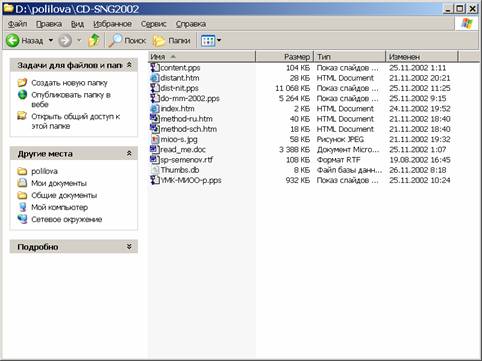
Рис. 9. Упорядочение файлов по именам.
Полезным является упорядочение таблицы по типам файлов. Обратите внимание, что тип файла отображается в двух позициях. В имени файлов последние 2-4 символа после точки обозначают тип файла (например, — doc, pps, htm). В столбе таблицы Тип дается расширенная формулировка, или же указывается приложение (программа), которое умеет обрабатывать или запускать на выполнение файл.
Задание
1. С помощью кнопки Пуск откройте меню, найдите в нем кнопку Мой компьютер. Откройте окно Мой компьютер.
2. Найдите папку Мои документы и в ней — папку Мои рисунки. Откройте эту папку.
3. В этой папке находится папка Образцы рисунков. Откройте эту папку. Обычно в ней находится несколько фотографий.
4. Обратите внимание, что в левой части окна появился список Задачи для изображений. Щелкните гиперссылку Просмотреть как слайд-шоу. В окне появится следующая структура:
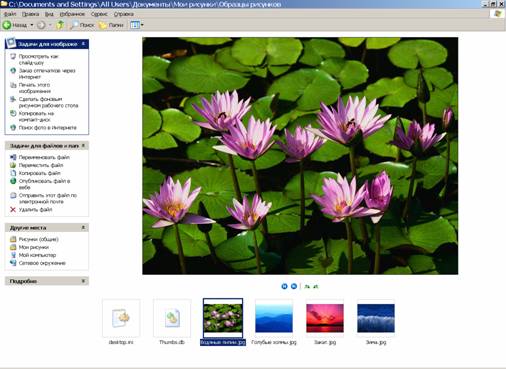 5. Найдите кнопки управления просмотром слайд-шоу и просмотрите с их помощью содержимое папки.
6. С помощью позиции главного меню окна Вид и далее позиции Эскизы страницы измените способ просмотра картинок в окне. Окно должно принять такой вид:
5. Найдите кнопки управления просмотром слайд-шоу и просмотрите с их помощью содержимое папки.
6. С помощью позиции главного меню окна Вид и далее позиции Эскизы страницы измените способ просмотра картинок в окне. Окно должно принять такой вид:
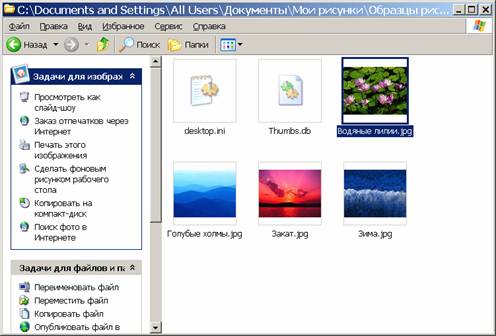 7. Попробуйте установить другие способы просмотра содержимого папки.
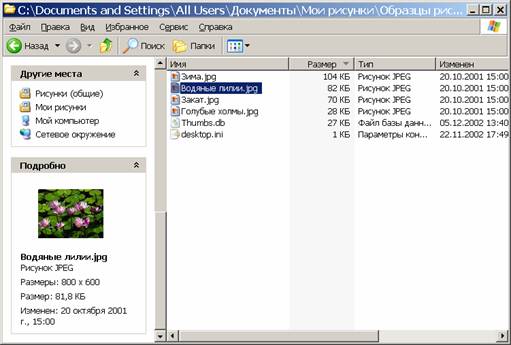
8. Определите, какой из файлов имеет самый большой размер в килобайтах. Для этого представьте содержимое папки в виде таблицы. Выполните упорядочение таблицы по размеру файлов.
7. Попробуйте установить другие способы просмотра содержимого папки.
8. Определите, какой из файлов имеет самый большой размер в килобайтах. Для этого представьте содержимое папки в виде таблицы. Выполните упорядочение таблицы по размеру файлов.
 9. Сделайте текущим один из графических файлов: для этого один раз щелкните в строке таблицы с именем файла. С помощью функции Подробно просмотрите более подробные характеристики файла:
|