2015-05-10
 1116
1116

Построенная таблица достаточно проста. В реальной жизни часто возникает надобность сформировать таблицу с подзаголовками, объединяющими серию строк или столбцов. Чтобы научиться объединять ячейки, выполните следующие шаги.
1. Щелкните в ячейке с текстом Январь.
2. Раскройте в панели инструментов Таблицы и границы (Tables And Borders) палитру кнопки вставки объекта.
3. Выберите пункт Добавить строки выше (Insert Rows Above).
4. В новой строке выделите четыре ячейки над названиями месяцев.
5. Щелчком на кнопке Объединить ячейки (Merge Cells)  преобразуйте четыре вы деленные ячейки в одну.
6. Введите текст По месяцам.
7. Выделите ячейку с текстом Название товара и ячейку над ней. Щелчком на кнопке Объединить ячейки (Merge Cells) объедините их.
8. Щелчком на значке Выровнять по центру (Align Center) в палитре кнопки выравнивания объектов подравняйте надпись в образовавшейся большой ячейке. Теперь заголовки строк и столбцов выглядят привлекательнее.
9. Ячейки можно не только объединять, но и разделять. Выделите три нижние ячейки столбца Февраль и щелкните на кнопке Разбить ячейки (Split Cells). Откроется окно диалога, показанное на рис. 14.
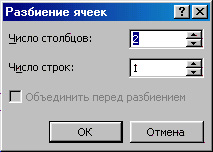
Рис. 14 Разбиение ячеек
10. Сбросьте флажок Объединить перед разбиением (Merge Cells Before Split). Остальные параметры оставьте без изменения. Это заставит Word разделить каждую из трех ячеек пополам.
11. Щелкните на кнопке О К и введите в новые ячейки произвольные числа.