2015-05-10
 878
878

С помощью вкладки Рабочий стол, расположенной в окне Свойства: Экран (рис. 5), можно выбрать фоновый рисунок для рабочего стола Windows. В списке Фоновый рисунок представлено несколько рисунков, поставляемых вместе с Windows. Щелкните на любом из них, чтобы просмотреть его в верхней части окна. Выбрав нужный рисунок, щелкните на кнопке Применить.
Безусловно, при выборе оформления рабочего стола вы не ограничены рисунками, поставляемыми вместе с Windows. На самом деле в качестве рисунка могут использоваться любые графические файлы в форматах JPEG, BMP и GIF. После щелчка на кнопке Настройка рабочего стола откроется окно Элементы рабочего стола, показанное на рис. 6.
Это окно имеет две вкладки — Общие и Веб. Рассмотрим их подробнее.
В области Значки рабочего стола (расположенном на вкладке Общие) можно выбрать системные значки Windows, которые будут отображаться на рабочем столе. В частности, на рабочем столе можно разместить значки Мои документы, Мой компьютер, Сетевое окружение, Internet Explore r и другие.
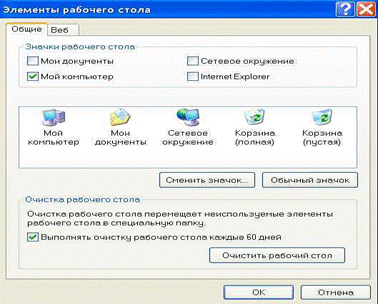 |
рис. 5
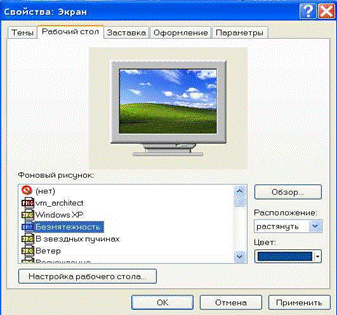 |
рис. 6
Для большинства системных значков Windows существуют альтернативные варианты. Ниже области Значки рабочего стола расположена область, в которой можно выбрать один из представленных там значков и щелкнуть на кнопке Сменить значок. Откроется окно Смена значка. В поле Искать значки в следующем файле необходимо указать путь к файлу нового значка. В поле Выбрать значок из следующего списка осуществляется просмотр установленных в Windows значков. Причем в одном файле может храниться несколько значков. Чтобы выбрать значок, нужно ввести путь к нему в поле Искать значки в следующем файле или выбрать значок в области Выбрать значок из следующего списка, после чего щелкнуть на кнопке ОК. Найти нужный Файл со значками позволит щелчок на кнопке Обзор.
Вернемся к окну Элементы рабочего стола. В поле Очистка рабочего стола можно установить значок Выполнять очистку рабочего стола каждые 60 дней. При этом значки уже несуществующих программ будут удалены. Для немедленной очистки можно щелкнуть на кнопке Очистить рабочий стол.
С помощью вкладки Веб, расположенной в окне Элементы рабочего стола, на рабочий стол можно добавить различные Web-элементы, такие, как ссылки на Web-страницы или рисунки из Интернет. Чтобы добавить элемент, щелкните на кнопке Создать, а чтобы удалить ненужный элемент — на кнопке Удалить. С помощью кнопки Свойства можно перейти к изменению параметров выбранного элемента. Чтобы обновить содержимое Web-элемента, щелкните на кнопке Синхронизировать. Если необходимо запретить какие-либо операции с Web-элементами, расположенными на рабочем столе, установите флажок Закрепить элементы рабочего стола.