2015-05-13
 574
574

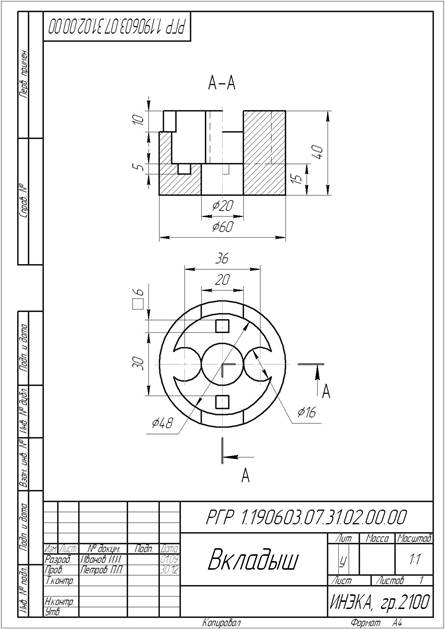
Создать трехмерную модель детали ВКЛАДЫШ согласно представленной иллюстрации.
| Нажмите кнопку: Создать на Стандартной панели инструментов. Затем выберите тип нового документа: Деталь. | 
|
| В окне Дерево построения выберите Плоскость ZХ. | 
|
| На панели Вид нажмите кнопку Ориентация и выберите Изометрия ХУZ, а затем вид Сверху. | 
|
| Нажмите кнопку Эскиз на Панели текущего состояния. | 
|
| В Компактной панели нажмите кнопку: Геометрия для вызова соответствующей инструментальной панели. В рабочей области создайте показанный эскиз. | 
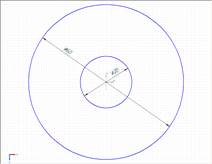
|
| Заканчивается построение эскиза повторным нажатием кнопки: Эскиз. |
|
| В Компактной панели нажмите кнопку: Редактирование детали для вызова соответствующей инструментальной панели, далее нажмите кнопку: Выдавливание. С помощью Панели свойств, расположенной внизу экрана, задается Направление построения: Прямое, Расстояние: 30. Ввод параметров заканчивается нажатием кнопки: Создать объект. | 
|
| После включения команды: Полутоновое изображение панели: Вид получится следующее объёмное изображение детали. | 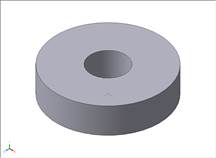
|
| Для создания новой плоскости 1 выделяется плоскость ZX, выбирается команда: Смещенная плоскость панели инструментов: Вспомогательная геометрия, задается Расстояние: 30 и Направление смещения: Прямое. | 

|
| Выберите в дереве построения: Смещенная плоскость 1. Нажмите кнопку Эскиз на Панели текущего состояния. В Компактной панели нажмите кнопку: Геометрия для вызова соответствующей инструментальной панели. В рабочей области создайте показанный эскиз. Заканчивается построение эскиза повторным нажатием кнопки: Эскиз. | 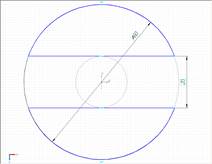
|
| В Компактной панели нажмите кнопку: Редактирование детали для вызова соответствующей инструментальной панели, далее нажмите кнопку: Приклеить выдавливанием. С помощью Панели свойств, расположенной внизу экрана, задается Направление построения: Прямое, Расстояние: 10. Ввод параметров заканчивается нажатием кнопки: Создать объект. | 
|
| После включения команды: Полутоновое изображение панели: Вид получится следующее объёмное изображение детали. | 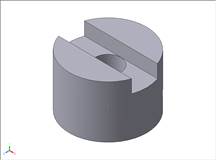
|
| Для создания новой плоскости 2 выделяется плоскость ZX, выбирается команда: Смещенная плоскость панели инструментов: Вспомогательная геометрия, задается Расстояние: 15 и Направление смещения: Прямое. |

|
| Выберите в дереве построения: Смещенная плоскость 2. Нажмите кнопку Эскиз на Панели текущего состояния. В Компактной панели нажмите кнопку: Геометрия для вызова соответствующей инструментальной панели. В рабочей области создайте показанный эскиз. Заканчивается построение эскиза повторным нажатием кнопки: Эскиз. | 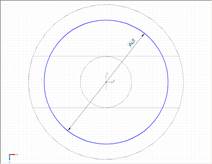
|
| В Компактной панели нажмите кнопку: Редактирование детали для вызова соответствующей инструментальной панели, далее нажмите кнопку: Вырезать выдавливанием. С помощью Панели свойств, расположенной внизу экрана, задается Направление построения: Обратное, Расстояние: 25. Ввод параметров заканчивается нажатием кнопки: Создать объект. | 
|
| После включения команды: Полутоновое изображение панели: Вид получится следующее объёмное изображение детали. | 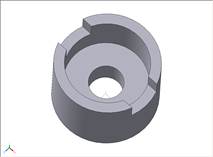
|
| Выберите в дереве построения: Смещенная плоскость 2. Нажмите кнопку Эскиз на Панели текущего состояния. В Компактной панели нажмите кнопку: Геометрия для вызова соответствующей инструментальной панели. В рабочей области создайте показанный эскиз. Заканчивается построение эскиза повторным нажатием кнопки: Эскиз. | 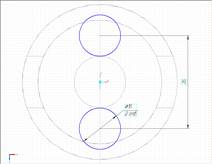
|
| В Компактной панели нажмите кнопку: Редактирование детали для вызова соответствующей инструментальной панели, далее нажмите кнопку: Приклеить выдавливанием. С помощью Панели свойств, расположенной внизу экрана, задается Направление построения: Прямое, Расстояние: 25. Ввод параметров заканчивается нажатием кнопки: Создать объект. | 
|
| После включения команды: Полутоновое изображение панели: Вид получится следующее объёмное изображение детали. | 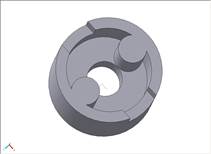
|
| Выберите в дереве построения: Смещенная плоскость 2. Нажмите кнопку Эскиз на Панели текущего состояния. В Компактной панели нажмите кнопку: Геометрия для вызова соответствующей инструментальной панели. В рабочей области создайте показанный эскиз. Заканчивается построение эскиза повторным нажатием кнопки: Эскиз. | 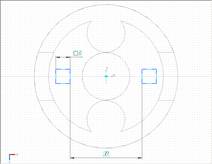
|
| В Компактной панели нажмите кнопку: Редактирование детали для вызова соответствующей инструментальной панели, далее нажмите кнопку: Вырезать выдавливанием. С помощью Панели свойств, расположенной внизу экрана, задается Направление построения: Прямое, Расстояние: 5. Ввод параметров заканчивается нажатием кнопки: Создать объект. | 
|
| После включения команды: Полутоновое изображение панели: Вид получится следующее объёмное изображение детали. | 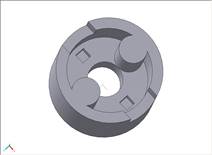
|
| Создайте новый Эскиз в плоскости ZX, проведите два отрезка вдоль осей X и Y, как показано на рисунке. | 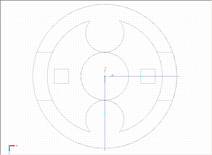
|
| В меню Операции выберите команду Сечение / По эскизу. В результате получится следующее объёмное изображение детали. | 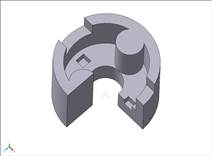
|