2015-05-13
 642
642

Рано или поздно пользователь сталкивается с проблемой нехватки дискового пространства. Для решения этой проблемы существует несколько путей:
· покупка нового дискового устройства;
· использование программ-архиваторов (наиболее известные – WinRAR, WinZIP и др);
· использование специальных программ – дисковых компрессоров (программы DriveSpace, DoubleSpace и др.).
У каждого варианта есть свои достоинства и свои недостатки. Например, при использовании программ-архиваторов вам придется самостоятельно производить сжатие файлов, а при необходимости использовать информацию в них содержащуюся, вы должны произвести распаковку этих файлов. Процесс сжатия и распаковки не автоматизирован.
Этот недостаток программ-архиваторов устраняют программы-дисковые компрессоры. Они находятся резидентно в памяти. При записи данных на диск, программа их сжимает, при чтении с сжатого диска дисковый компрессор автоматически распаковывает данные в оперативной памяти. Недостатком этих программ можно считать занятие центрального процессора при сжатии и распаковке информации и расход оперативной памяти для хранения кода программы–компресора. Интерфейс таких программ также не прозрачен. В системе после сжатия диска появляется дополнительный несущий диск. Программы –компрессоры нуждаются в конфигурировании и в запуске (часто в файле автозапуска типа файла autoexec.bat). Пользователь должен помнить о том, что он работает на сжатом диске, и не все программы могут работать с такими данными (особенно сторонние утилиты, не входящие в состав данной ОС).
 |
Начиная с файловой системы NTFS 4.0, возможность сжатия файлов встроена в саму файловую систему.
Для сжатия файла выполните следующую последовательность действий:
1. Щелкните файл или папку, которую нужно сжать, правой кнопкой мыши.
2. Выберите Свойства в контекстном меню.
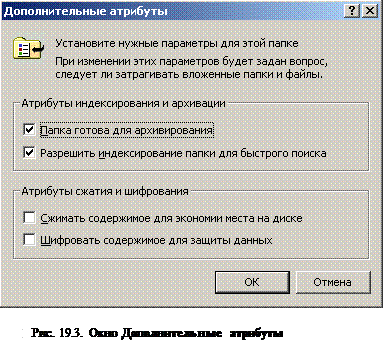
3. На вкладке Общие нажмите кнопку Другие. Появится окно Дополнительные атрибуты (рис.19.3).
4.
 |
Установите флажок Сжимать содержимое для экономии места на диске.
5. Если выбрано сжатие папки, будет предложено выбрать нужный параметр для подтверждения изменений атрибутов.
6. Следует помнить, что:
· Допускается сжатие файлов и папок только на дисках с файловой системой NTFS. Если кнопка Другие не отображается, значит выбранная папка или файл находятся не на диске NTFS.
· При добавлении или копировании файла в сжатую папку его сжатие производится автоматически. При перемещении файла с другого диска NTFS в сжатую папку также производится его сжатие.
· Сжатые файлы и папки не шифруются.
Существует возможность выделения при просмотре сжатых файлов и папок. Для этого:
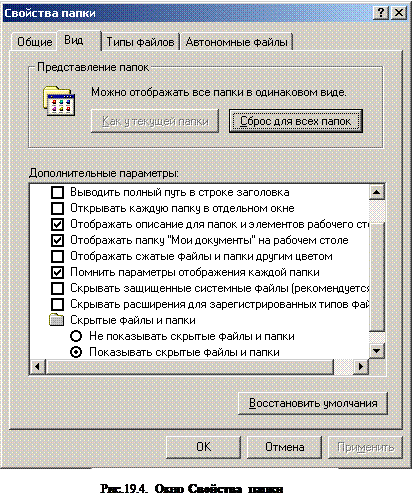
1. Откройте объект Свойства папки на панели управления.
2. Выберите вкладку Вид (рис.19.4).
3. Установите флажок Отображать сжатые файлы и папки другим цветом.
Примечание. Чтобы открыть приложение панели управления, нажмите кнопку Пуск, выберите команды Настройка и Панель управления и дважды щелкните по соответствующему значку. Это диалоговое окно можно также открыть, если в меню Сервис программы Проводник выбрать пункт Свойства папки.