 2015-05-13
 1256
1256

Для выписки счетов на оплату готовой продукции (товаров, работ, услуг) в программе «1С: Бухгалтерия 8.1» предназначен документ «Счет на оплату покупателю» (меню «Продажа» − «Счет»). Данный документ не формирует бухгалтерских проводок, основное его назначение – формирование печатной формы документа и возможность выписки на его основании (режим «Ввод на основании») расходной накладной.
Установим для производимой нашей организацией продукции отпускные цены для автоматической подстановки в документы по реализации продукции. Для этого открываем регистр сведений «Установки цен номенклатуры» (меню «Предприятие» − «Товары (материалы, продукция, услуги)» − «Установка цен номенклатуры»), нажимаем на кнопку  «Добавить» на командной панели формы регистра и заполняем открывшуюся форму «Установка цен номенклатуры» для продукции Кирпич красный и Бетонный блок, как показано на рисунке (рис. 3.175).
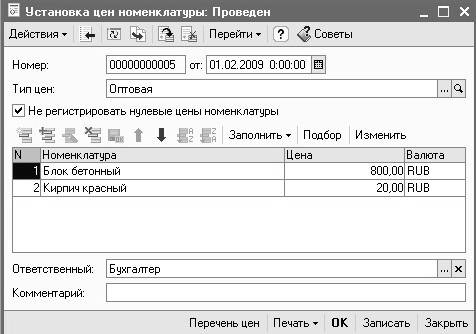
Рис. 3.175
Поле «Тип цен» заполняется путем выбора типа цен из справочника «Типы цен номенклатуры». Нажатием на кнопку «Добавить» на командной панели формы справочника открываем форму ввода данных и в поле «Наименование» указываем значение «Оптовая». Далее нажимаем на кнопку «ОК» для сохранения введенных данных и двойным щелчком мыши выбираем тип цен «Оптовая» в форму «Установка цен номенклатуры» для нашей продукции.
Введем сведения о покупателях продукции нашей организации в справочник «Контрагенты». С помощью кнопки  «Добавить группу» на панели инструментов создадим в справочнике контрагентов группу «Покупатели».
Добавим в группу «Покупатели» новый элемент покупателя ООО «БИТ». В форме договора с покупателем следует указать тип цен «Оптовая», вид договора – «С покупателем» (рис. 3.176).
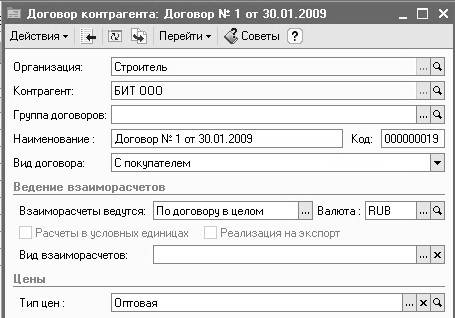
Рис. 3.176
Открываем журнал документов «Счета на оплату покупателю» (меню «Продажа» − «Счет») и создаем новый документ нажатием на кнопку «Добавить» на командной панели журнала.
Откроется форма ввода документа, в которой автоматически заполнены поля: номер, дата, организация, склад и банковский счет. При необходимости эти данные можно изменить.
Поле «Контрагент» заполняется путем выбора покупателя (заказчика) из справочника контрагентов, поле «Договор» − путем выбора договора с покупателем из справочника договоров с контрагентом. Если наша организация обеспечивает доставку продукции, заполняем поле «Адрес доставки».
Заполнение табличной части счета может производиться двумя способами:
- обычным вводом новой строки документа;
- способом множественного подбора продукции (товаров, услуг) непосредственно из справочника «Номенклатура». Для этого нажимаем на кнопку «Подбор». В открывшемся окне справочника номенклатуры можно выбирать и вносить в документ произвольное число видов продукции (товаров, услуг) (двойным щелчком мыши по выбранному элементу справочника или клавишей Enter). Вся выбранная продукция (товары, услуги) записываются в табличную часть документа.
При этом продукция и товары указываются на закладке «Товары», услуги – на закладке «Услуги», при отгрузке вместе с реализуемой продукцией (товарами) тары заполняется закладка «Тара».
Заполняем табличную часть закладки «Товары» сведениями из справочника номенклатуры. Для каждой позиции номенклатуры указываем количество, цену (заполняется автоматически) и ставку НДС (рис. 3.177).
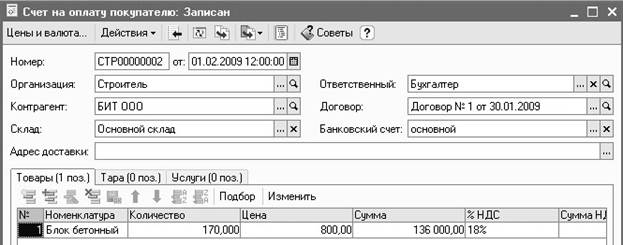
Рис. 3.177
Формируем печатную форму нажатием на кнопку «Печать» или «Счет на оплату» в нижней части формы документа.
После поступления оплаты от покупателя следует зарегистрировать этот факт в информационной базе. В журнале счетов покупателю выделяем оплаченный счет, нажимаем на кнопку «Действия» на командной панели журнала, выбираем пункт «На основании» и в открывшемся меню выбираем пункт «Платежное поручение входящее» (в случае безналичной оплаты) или «Приходный кассовый ордер» (в случае оплаты наличными средствами).
Открывшаяся форма документа «Платежное поручение входящее» будет сформирована с учетом выбора вида операции «Оплата от покупателя». В данном документе будут заполнены сведения о нашей организации и о покупателе. Вводим недостающую информацию: номер платежного поручения контрагента, дату документа, проверяем, чтобы был установлен флажок «Оплачено» и дата оплаты (рис. 3.178).
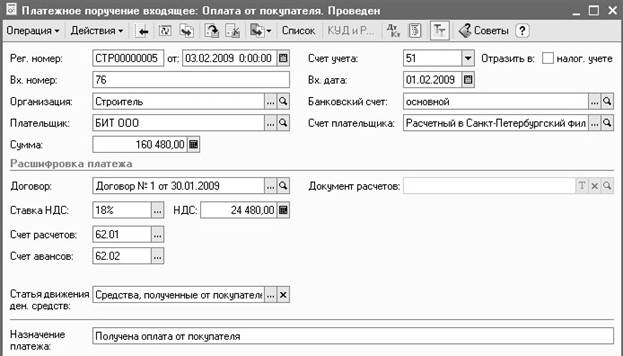 Рис. 3.178
Закрываем и проводим документ нажатием на кнопку «ОК».


