2015-05-30
 299
299 Заполняем таблицу произвольными данными, кроме ячеек Итого
Таблица 1 – Выручка за первое полугодие
| Магазин | Январь | Февраль | Март | Апрель | Май | Июнь | Итого |
| Диана |  20000 20000
| 11476 
| |||||
| Эльдорадо | |||||||
| М-Видео | |||||||
| Гроссмарт | |||||||
| Незабудка | |||||||
| Фокус | |||||||
| Лого | |||||||
| Итого |
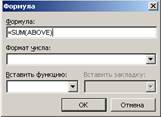
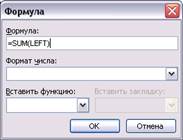
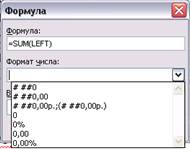
Вычисляем Итого. Начинаем с нижней левой ячейки, двигаясь слева направо, затем снизу вверх. Меню Таблица → ком.Формула → =Sum(Above) → Ok. В нижней правой ячейке Word предложит =Sum(Left) → Ок и далее до верхней ячейки.
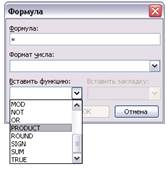
Вычисление произведения "цена*количество" → =PRODUCT(C4;D4)
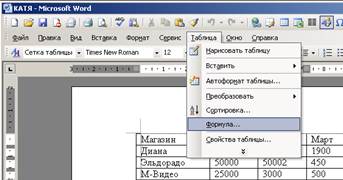
Cоздание рисунка таблицы с формулами
1. Скопировать таблицу в новый файл, альбомный формат
2. Выделяем полученную таблицу, нажать клавиши Shift + F9, редактируем таблицу с формулами, чтобы формулы приняли читаемый вид (Рисунок 1).
3. Нажать клавишу Print Screen (копирование экрана в буфер).
4. Вставить на лист с таблицей рисунок экрана любым способом.
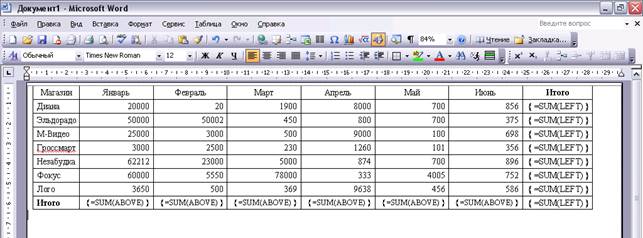
Рисунок 1 – Частично обрезанный рисунок
 6. Обрезать лишнее: выделить рисунок (черные маркеры на углах и сторонах рисунка). Найти панель инструментов Настройка изображения
 Для более чистой обрезки увеличить масштаб до 150%
  и уменьшить шаг сетки до 0,01 – 0,02 см.


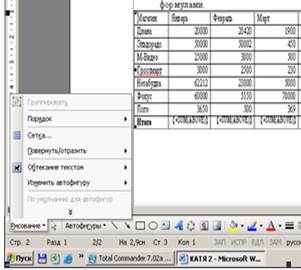
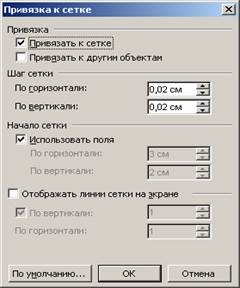
В результате должен получиться рисунок только с таблицей.
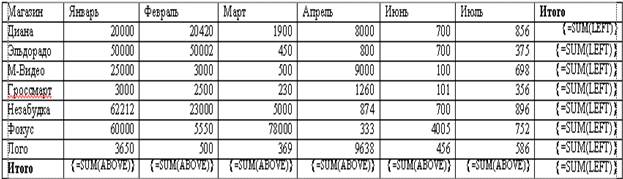
Рисунок 1 – Таблица 1 с формулами