2015-06-10
 559
559

Панель инструментов Вид

Рис.1.5 -Панель инструментов Вид в режиме построения чертежа и фрагмента
Панель инструментов Вид включает кнопки, соответствующие определеннымкомандам режима работы пользователя (см. рис.1.5):
• Увеличить масштаб рамкой  позволяет изменить масштаб отображения вактивном
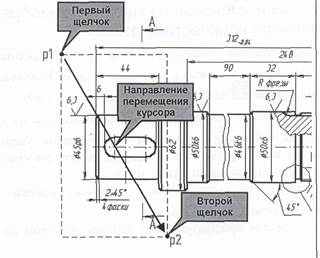 Рис 1.6
• Увеличить масштаб  позволяет увеличить масштаб отображения в активном окне в определенное количество раз. Значение коэффициента масштабирования в графических и текстовых документах постоянно и равно 1,2;
• Уменьшить масштаб  позволяет уменьшить масштаб отображения в активном окне в определенное количество раз. Значение коэффициента масштабирования в графических и текстовых документах постоянно и равно 1,2. Команды увеличения и уменьшения масштаба имеют свои клавиатурные аналоги. Кнопке Увеличить масштаб соответствует клавиша <+> на цифровой клавиатуре, а кнопке Уменьшить масштаб клавиша <->.
С помощью клавиатуры можно более точно управлять изображением. Если Вы хотите, чтобы при увеличении/уменьшении изображения за центр нового экрана принималось текущее положение курсора,клавиши <+> и <-> нужно нажимать в комбинации с клавишей <Shift>.
• Текущий масштаб  показывает в текстовом поле справа текущий масштаб отображения в активном окне. Можно также указать в этом текстовом поле нужный масштаб представления объекта;
• Сдвинуть  позволяет сдвинуть изображение в активном окне. После щелчка по кнопке Сдвинуть форма указателя изменится. Он превратится в четырехстороннюю стрелку. Нажмите левую кнопку мыши и, удерживая ее, перемещайте указатель. Вслед за ним будет перемещаться изображение;
• Приблизить/отдалить  изображение позволяет плавно менять масштаб, приближая или отдаляя изображение. Нажмите левую кнопку мыши и перемещайте указатель в вертикальном направлении. При движении вверх изображение будет плавно увеличиваться, в обратном направлении - уменьшаться. Центром панорамирования является центральная точка экрана. Чтобы центр панорамирования находился в точке, в которой была нажата левая кнопка мыши, удерживайте нажатой клавишу Shift;
• Обновить изображение  позволяет обновить изображение в активном окне. При обновлении масштаб отображения документа в окне не изменяется;
• Показатъ все  изменяет масштаб отображения в активном окне таким образом, чтобы в нем был виден полностью весь документ;
• Другие кнопки  вызывает всплывающее меню с одним пунктом Настройка интерфейса, щелчок мышью по которому вызывает диалоговое окно Настройка интерфейса.
В КОМПАС-ГРАФИК используются декартовы правые системы координат (СК). Направление осей координат и отсчета углов показано на рис.1.7.
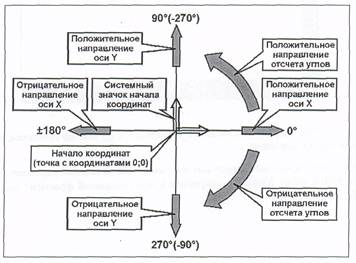 Рис.1.7
Начало абсолютной системы координат чертежа всегда находится в левой нижней точке габаритной рамки формата и представлено специальным системным символом начала координат (рис. 1.8.
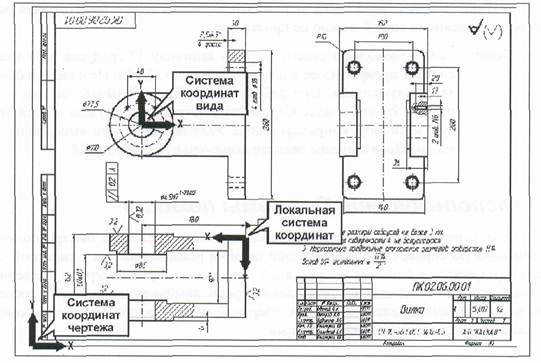
Задание:
1. Ознакомиться с теоретической частью.
2. Ответить на контрольные вопросы.
3. Создать чертеж, заполнить рамку.
4. Создать графические объекты:
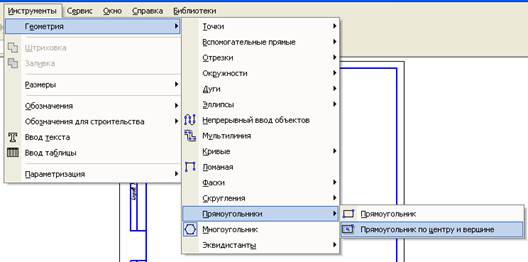
4.1 В окне чертежа открыть панель Инструменты - геометрия, выбрать команду «точка» и поставить в любом месте чертежа. Таким же образом попробовать нанести на документ геометрические тела различных размеров: прямую, окружность, окружность по трем точкам, дугу, дугу по трем точкам, прямоугольник, прямоугольник по центру и вершине, многоугольник.
4.2 Построим дугу по двум точкам и разобьем её на несколько дуг, для этого:
1. В свободном месте чертежа поставить точку. Затем в панели Инструменты – геометрия выбрать «Вспомогательные прямые» - Вертикальная прямая и нажать на точку на чертеже. Появится вспомогательная прямая линия красного цвета. Эта прямая не отражается при печати документов и используется для удобства построения чертежа.
2. 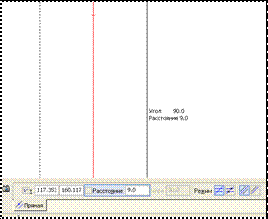 Далее выбираем команду «параллельная прямая» во вкладке Вспомогательные прямые и нажимаем на вспомогательную прямую на чертеже
3. Первой вспомогательной линии появляются две новые, параллельные ей черные прямые – одна сплошная, другая пунктирная. Так же указано расстояние (в примере 9 мм).

Внизу, в панели Свойств можно указать конкретное значение расстояния (допустим 11,55 мм) А так же прервать команду, выбрать другой объект, или поменять направление, т.е. создать прямую не справа, как на примере, а слева. Тогда правая прямая станет пунктирной, а левая – сплошная.
4. Для создания дуги нам понадобятся обе вспомогательные прямые поэтому просто нужно нажать CTRL + Enter или кнопку  на панели свойств.
Далее с помощью команды Дуга по двум точкам и указываем точки на вспомогательных прямых
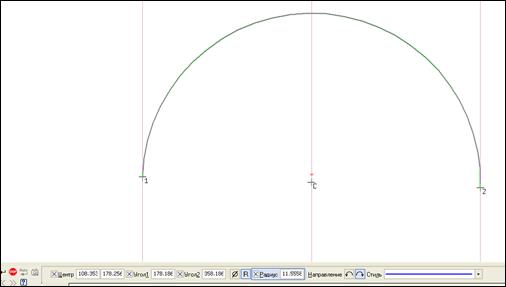
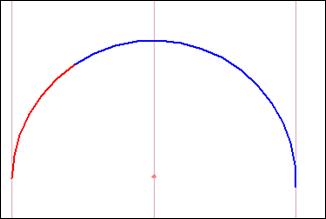
4. Данную дугу разбить на несколько с помощью команды Редактор – Разбить
Прим: Команда «разбить кривую на N частей» делит кривую на N равных частей
Команда «разбить кривую» делит кривую на 2 части в месте указанном с помощью клика мышки
Разделим дугу на 2 части в произвольном месте