2015-06-26
 293
293

Импортируйте нужные таблицы из Excelи рассчитайте доход по каждой сделке.
Решение:
1. Скопировать файл Excelпод новым именем (например, «для Access.xls»).
2. Удалить расчетные ячейки. Перенести таблицы так, чтобы первая ячейка располагалась по адресу А1.
| 3. ВпакетеMSAccess выберите «Новая база данных» | 
|
| 3а. Дайте ей имя (выбрав предварительно папку расположения) и нажмите кнопку «Создать». | 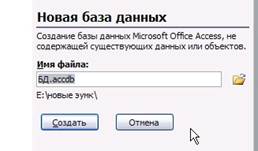
|
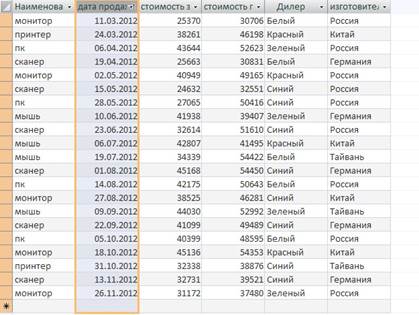
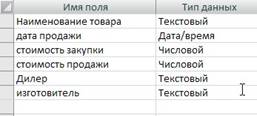
3б. В меню «Внешние данные» выберите «Excel», далее выберите свой файл и импортируйте в новую таблицу (обращая внимание на ключ). Для таблицы «Сделки» он не обязателен.
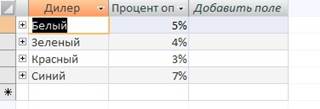
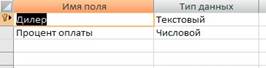
3в. Те же действия, что и в 3б, но для таблицы «Спр» ключевое поле «Дилер».
| 4. В меню «Работа с таблицами» выбрать «схему данных» и установить связь полей с обеспечением целостности данных. | 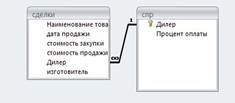
|
5. Для расчета дохода в меню «Создание» выбрать «Конструктор запросов», отобрать импортированные таблицы и в бланке запроса последовательно выполнить следующие шаги.
| 5а. Ввести в бланк запроса поля «Наименование товара», «Дата продажи» и для расчета валового дохода через построитель выражений вычесть из поля «стоимость продажи» значение поля «стоимость закупки». Дать полю имя «доход1». | 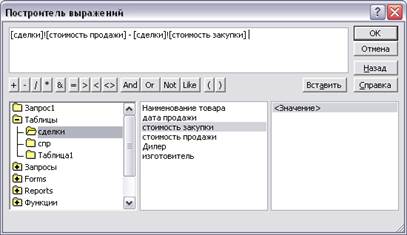
|
Доход1: [сделки]![стоимость продажи]-[сделки]![стоимость закупки]
5б. Сохранить запрос под именем «Доход». Закрыть запрос (чтобы можно было воспользоваться полем «Доход1». Открыть запрос на конструирование.
| 5в. Используя построитель выражений рассчитать стоимость услуг посредника. Дать полю имя «доход2». | 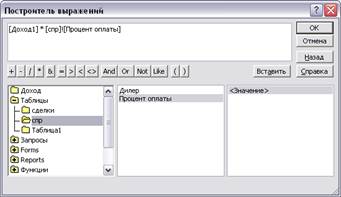
|
Доход2: [Доход1]*[спр]![Процент оплаты]
| 5г. Используя построитель выражений и встроенную функцию управления IIFрассчитайте налог (для российских товаров 10%, а для импортных 18%). | 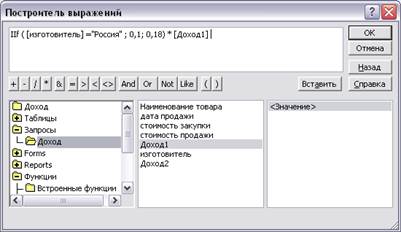
|
Доход3: IIf([изготовитель]="Россия";0,1;0,18)*[Доход1]
| 5д. Используя построитель выражений вычислить итоговый доход. Доход: [Доход1]-[Доход2]-[Доход3] | 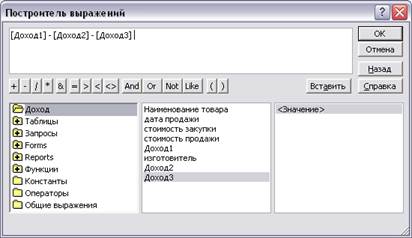
|
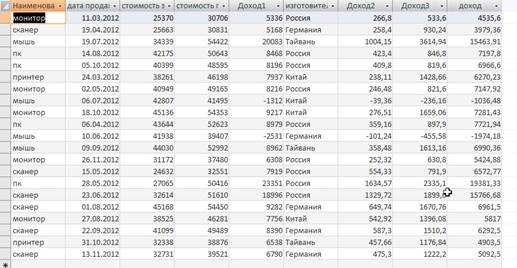
Результирующие значения запроса имеют вид:
Варианты заданий контрольных работ
Вариант 1