2015-07-03
 322
322

В окне БД выберите режим Таблицы, а затем кнопку создать. В диалоговом окне Новая таблица выберите режим Конструктор и нажмите кнопку ОК.
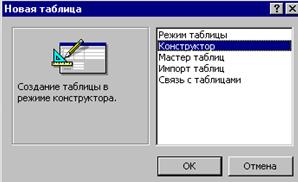 |
! (Режим Конструктора предназначен для создания, разработки и определения полей таблицы. Иначе, режим Конструктора предназначен для создания и изменения структуры таблицы.)
Создание структуры таблицы.
(определение полей таблицы)
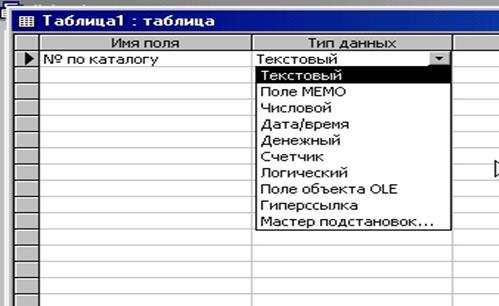
Введите имя поля* в ячейку столбца Имя поля. В ячейки столбца Тип данных нажмите кнопку раскрытия списка и выберите один из девяти типов данных..
 |
Создайте структуру таблицы в соответствии с таблицей 1.
Таблица1:Структура таблицы Каталог
| № | Ключ | Имя поля | Тип данных | Размер поля | Свойства поля | |
| Да | № по каталогу | Текстовый | Обязательное Поле | Да | ||
| Индексированное поле (совпадения не допускаются) | Да | |||||
| Наименование товара | Текстовый | Обязательное поле | Да | |||
| Цена за единицу | Числовой | Длинное целое | Формат поля | Денежный | ||
| Обязательное поле | Да | |||||
| Описание | Текстовый |
Определение в таблице Каталог ключевого поля:
Определение простого ключа.
 В режиме Конструктора, в таблице Каталог установите курсор в ключевое поле с именем «№ по каталогу».
На панели инструментов нажмите кнопку Ключ:
Таким образом Вы задали ключевое поле и построили макет (структуру) таблицы Каталог. Ее вид в режиме Конструктор:

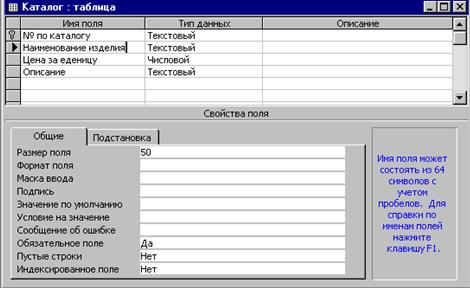 |
После завершения создания структуры таблицы закройте окно (),при этом и подтвердив изменения и переименовав* таблицу, присвоив ей имя Каталог.
Задание3: