2014-02-01
 754
754

Ластик
Удаление фрагментов и восстановление изображения
Можно выделить часть изображения и нажать Delete, но это не очень удачный способ для корректировки изображения.
Для более точного удаления фрагментов изображения используются три инструмента – ластика:
· Ластик – стирает пикселы однослойного изображения и закрашивает их фоновым цветом. При работе на слоях пикселы становятся прозрачными.
· Ластик фона – делает пикселы прозрачными.
· Волшебный ластик – делает все пикселы заданного цвета прозрачными или окрашивает их фоновым цветом, если прозрачность заблокирована.
Ластик и фоновый ластик работают теми же кистями, что и инструменты рисования. Кисти можно выбрать на Панели Управления.
 Используется для удаления небольших или сложных по форме фрагментов изображения.
Удаление состоит в том, что пикселы, по которым прошёлся ластик, окрашиваются фоновым цветом или становятся прозрачными. Фоновый цвет используется только на однослойном изображении или на фоновом слое (Background) многослойного изображения.
Ластик может рисовать как кисть, карандаш или аэрограф (выбирается в настройке Режим на Панели Управления). Настройки аналогичны. Кроме того, он может удалять изображение квадратными блоками размером в 15 экранных пикселов.
Величина непрозрачности означает степень удаления цвета.
· Откройте изображения Photoshop\Занятие №5\Посуда.jpg и Eggs.Girl.jpg
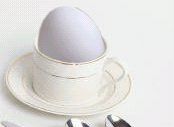
Поместим одно яйцо внутрь чашки.
· Выберите Магнитное лассо и задайте для него растушевку 2 пиксела и флажок Не грубо
· Аккуратно выделите яйцо, расположенное в центре рисунка
· Скопируйте выделенную часть и вставьте её в изображение с посудой – при этом автоматически образуется новый слой. Посуда находится на нижнем, фоновом слое
· С помощью команды меню Редактирование – Трансформация – Масштаб уменьшите размеры яйца примерно до размеров чашки
· Переместите яйцо на чашку – оно будет располагаться поверх её. Переместим яйцо внутрь чашки, для этого, часть яйца удалим, и будет казаться, что оно внутри
Создадим новый снимок, содержащий полученные два слоя – зафиксируем текущее изображение.
· В палитре История щёлкните правой кнопкой мыши по последней строке (последнее выполненное действие) и выберите команду Новый снимок…
· Введите имя, например, Новый слой и нажмите Enter – он появится в палитре История под названием Посуда.jpg. В любом случае мы можем к нему вернуться и начать изменения снова, если результат редактирования нас не устроит.
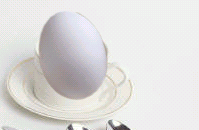 Результат после трансформации
| 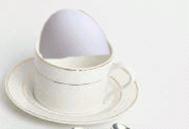 Работа ластиком
|
· Выберите Ластик и настройте непрозрачность 100% и настройте кисть среднего размера
· Поводите указателем мыши по нижней части яйца, чтобы появилась невидимая часть чашки. Водите до тех пор, пока не появится кромка. Ничего страшного, если немного стёрлась часть яйца за кромкой – это можно исправить
· Выберите в палитре маленькую кисть и увеличьте масштаб просмотра до 200% - восстановим часть яйца до кромки, используя наш снимок
· На Панели Управления установите флажок Стереть в историю, чтобы восстановить часть изображения из первоначального снимка
· В палитре История щёлкните мышью слева от строки с именем Новый слой, чтобы там появилось изображение восстанавливающей кисти
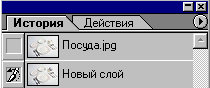
· Осторожно водите ластиком, дорисовывая стёртую часть яйца до кромки чашки – изображение будет восстанавливаться
 Вывод:
Можно стирать изображение, до состояния, записанного в палитре История. Для этого надо:
1. Установить флажок Стереть в историю на панели Управления
2. Поставить щелчком мыши значок кисти рядом с нужной строкой в Палитре История
3. Провести ластиком по изображению
 Находит пикселы заданного цвета и окрашивает их фоновым цветом или делает прозрачными.
Принцип работы Волшебного ластика такой же, как и у Волшебной палочки, и настройки аналогичны, только Волшебная палочка выделяет подобные пикселы, а Волшебный ластик – удаляет их.