2020-08-05
 155
155

1. Откройте форму Управление данными сотрудника (Зарплата – Управление данными сотрудника).
2. Для выбора сотрудника введите в поле начальные буквы фамилии и нажмите кнопку Выбрать, укажите сотрудника.
3. На закладке Основное по ссылке Открыть, в нижней части формы, откройте форму для просмотра общей информации о сотруднике. По ссылке Вычеты НДФЛ откройте форму с информацией о вычетах сотрудника.
4. На закладке Кадровые данные по ссылке Показать в отдельном окне сформируйте отчет Личная карточка Т-2.
5. На закладке Расчеты, зарплата по ссылке Показать в отдельном окне сформируйте отчеты Расчетный листок, Налоговая карточка, СЭВ-4.
6. На закладке ЕСН и отражение зарплаты в учете по ссылке Показать в отдельном окне сформируйте отчеты Карточка по ЕСН, Карточка по ОПС.
Как сформировать отчеты о начисленной зарплате и удержаниях по сотруднику
1. Откройте форму Управление данными сотрудника (Зарплата – Управление данными сотрудника).
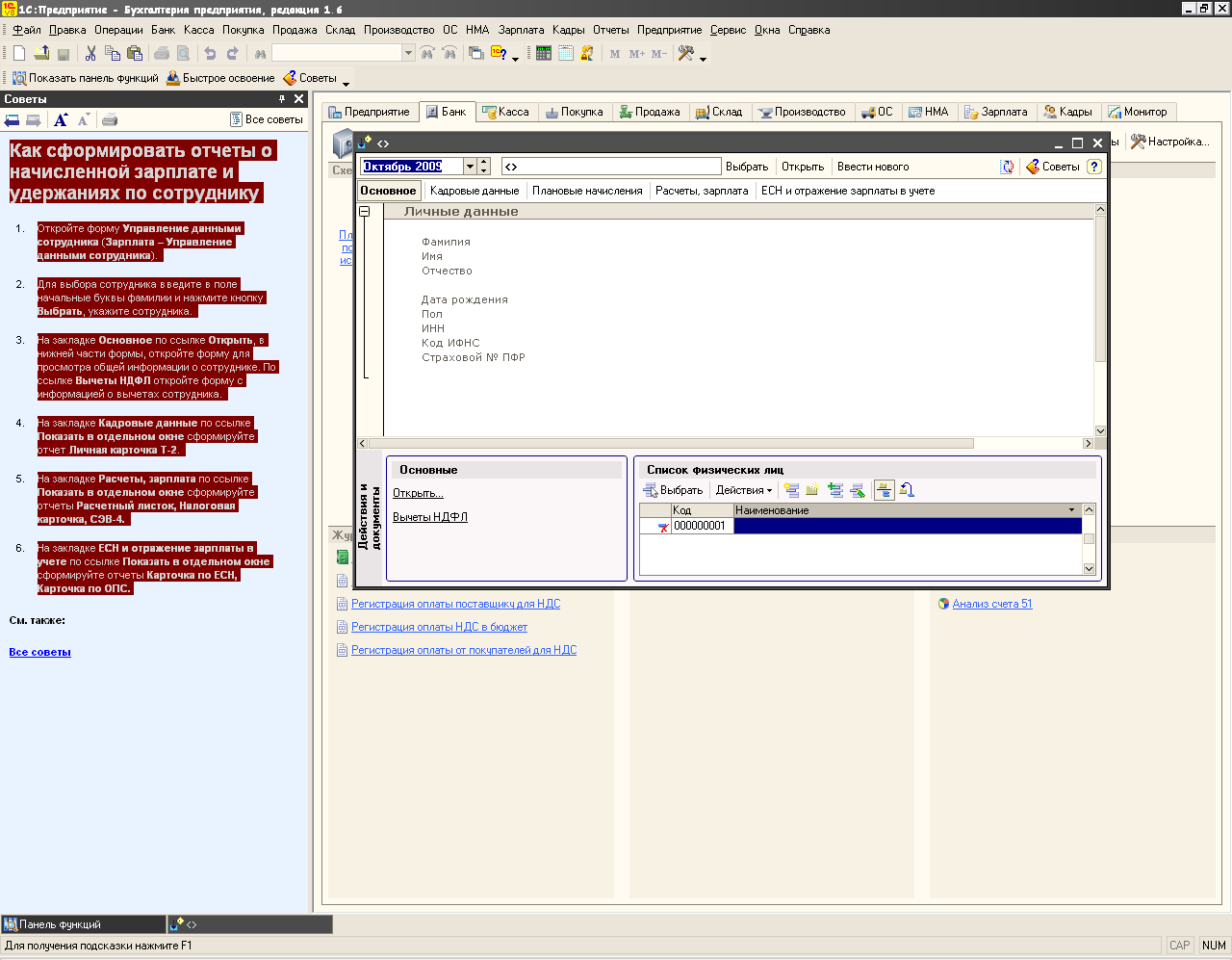
2. Для выбора сотрудника введите в поле начальные буквы фамилии и нажмите кнопку Выбрать, укажите сотрудника.
3. На закладке Основное по ссылке Открыть, в нижней части формы, откройте форму для просмотра общей информации о сотруднике. По ссылке Вычеты НДФЛ откройте форму с информацией о вычетах сотрудника.
4. На закладке Кадровые данные по ссылке Показать в отдельном окне сформируйте отчет Личная карточка Т-2.
5. На закладке Расчеты, зарплата по ссылке Показать в отдельном окне сформируйте отчеты Расчетный листок, Налоговая карточка, СЭВ-4.
6. На закладке ЕСН и отражение зарплаты в учете по ссылке Показать в отдельном окне сформируйте отчеты Карточка по ЕСН, Карточка по ОПС.
Как отразить в учете депонированную зарплату
1. Откройте ранее сформированный документ Зарплата к выплате организаций (Зарплата – Зарплата к выплате – откройте нужный документ).
2. В графе Отметка, по сотрудникам, не получившим зарплату, установите значение Задепонировано.
3. Проведите документ и закройте форму – кнопка OK.
4. На основании документа Зарплата к выплате организаций введите документ Депонирование:
· Установите курсор на документе Зарплата к выплате организаций и правой кнопкой мыши вызовите меню – На основании – Депонирование организаций.
· Проведите документ и закройте форму – кнопка OK.
Практическое занятие № 9.
Тема: Учет операций по кассе.
Цель занятия: Получить навыки работы при учете движения денежных средств по кассе.
Учет операций по кассе включает в себя учет различных действий по движению наличных денежных средств по кассе организации.
Для учета поступления наличных денежных средств в кассу организации предназначен документ Приходный кассовый ордер. Данный документ позволяет регистрировать в программе следующие виды хозяйственных операций:
- оплата от покупателя;
- прием розничной выручки;
- возврат денежных средств подотчетником;
- возврат денежных средств поставщиком;
- получение наличных денежных средств в банке;
- расчеты по кредитам и займам с контрагентами;
- прочий приход денежных средств.
Ход занятия.
Ввод нового приходного кассового ордера:
- выберите команду меню Касса→ Приходный кассовый ордер. Откроется журнал документов Приходные кассовые ордера.

- чтобы ввести в программу новый приходный кассовый ордер, нажмите кнопку Добавить на панели инструментов журнала документов или выберите команду Действия→Добавить меню журнала. Появится диалог Выбор вида операции документа.

- выберите в диалог вид операции из предложенного списка и нажмите кнопку ОК. Появится окно Приходный кассовый ордер. Новый

- после ввода всех необходимых данных перейдите на вкладку Печать окна Приходный кассовый ордер. Новый, в открывшемся окне заполните все необходимые данные.
- нажмите кнопку ОК. Окно закроется, вводимый документ будет проведен. Введенный документ будет добавлен в программу и будет отражаться в журнале документов При-ходные кассовые документы.
Наличные денежные средства могут как поступать в кассу организации, так и рас-ходоваться из кассы.
Для учета расходования наличных денежных средств из кассы организации пред-назначен документ Расходный кассовый ордер, который позволяет регистрировать следующие виды хозяйственных операций:
- оплата поставщику;
- возврат денежных средств подотчетнику;
- прочий расход денежных средств;
- выплата заработной платы;
- взнос наличными в банк;
-инкассация денежных средств.
Ввод нового расходного кассового ордера:
- выберите команду меню Касса→Расходный кассовый ордер. Откроется журнал документов Расходные кассовые ордера.

- чтобы ввести в программу новый расходный кассовый ордер, нажмите кнопку До-бавить на панели инструментов журнала документов или выберите команду Дейст-вия→Добавить меню журнала. Появится диалог Выбор вида операции документа.

- выберите в диалоге вид операции из предложенного списка и нажмите кнопку ОК, по-явится окно Расходный кассовый ордер: Новый.

- после ввода всей необходимой информации, перейдите на вкладку Печать, в от-крывшемся окне заполните все необходимые данные.
- нажмите кнопку ОК. Окно закроется, вводимый документ будет проведен. Введенный документ будет добавлен в программу и будет отражаться в журнале документов Рас-ходные кассовые документы.
Движение денежных средств должно учитываться в кассовой книге организации. Для формирования листов кассовой книги на основании введенных в программу расходных и приходных кассовых ордеров в программе предусмотрен отчет Кассовая книга. Данный отчет позволяет формировать регламентную форму кассовой книги. Чтобы начать работать с данным отчетом, выполните следующие действия:
- выберите команду меню Касса→Кассовая книга. Откроется окно Кассовая книга за период.

- выберите период формирования кассовой книги, указав дату начала периода в поле ввода Период с и дату конца периода в поле ввода по. В поле Организация выберите свою организацию.
- установите флажок Пересчитать номера листов с начала года, чтобы программа рассчитала очередной номер листа кассовой книги, учитывая все ранее сформированные листы.
- чтобы в кассовой книге отражались документы, на основании которых были введены кассовые ордера, установите флажок Выводить основания кассовых ордеров.
- нажмите кнопку Сформировать на панели инструментов окна Кассовая книга за пери-од. Кассовая книга будет сформирована.
-для сохранения настроек формирования кассовой книги выберите команду Дейст-вия→Сохранить значения… меню окна Кассовая книга за период. Откроется диалог Сохранение настройки.
- в поле ввода Наименование настройки с клавиатуры введите наименование сохраня-емых настроек.
-установите флажок Использовать при открытии, если необходимо использовать сохра-ненные настройки автоматически при каждом открытии кассовой книги.
- установите флажок Сохранять автоматически, чтобы настройки формирования кассо-вой книги сохранялись автоматически при закрытии окна Кассовая книга за период.
- нажмите кнопку ОК диалога Сохранение настройки. Диалог закроется, настройки будут сохранены в информационной базе.
- для использования ранее сохраненных настроек формирования кассовой книги выбе-рите команду Действия→Восстановить значения.. меню этого окна. Откроется диалог Выбор настройки.
- в активном диалоге выберите необходимые настройки кассовой книги и нажмите кно-пку ОК. Параметры формирования кассовой книги будут установлены согласно сохране-нным настройкам.
- закройте окно Кассовая книга за период.
Авансовый отчет.
Для учета выданных материально-ответственному лицу в подотчет денежные средства в программе используется документ Авансовый отчет:
- выберите команду меню Касса→Авансовый отчет. Откроется журнал документов Авансовые отчеты.

- для ввода нового авансового отчета выберите команду меню Действия→Добавить. Откроется окно Авансовый отчет: Авансовый отчет: Новый

- заполните все необходимые данные, после нажмите кнопку ОК. Окно закроется. Водимый документ будет проведен. Введенный авансовый отчет будет добавлен в программу и будет отражаться в журнале документов Авансовые отчеты.