2021-10-20
 79
79

Вставка рисунка из файла
1-ый способ вставки рисунка:
1. Откройте текстовый документ.
Перейдите на вкладку «Вставка» в группе «Иллюстрации» нажмите на кнопку «Рисунок».

2. В открывшемся диалоговом окне «Вставка рисунка» перейдите в папку, где находятся рисунки и выберите нужный файл с рисунком (щелкните в диалоговом окне по нужному рисунку).
3. Нажмите кнопку «Вставить».
2-ой способ вставки рисунка:
1.  Разместить окна документа и проводника рядом, так чтобы было видно и то и другое окно. Примерно так: в проводнике открыта папка с нужной нам картинкой.
2. Выделить нужную картинку в папке, зажать ЛКМ и не отпуская мышь перетащить в окно документа, после того как указатель мыши переместится на поле документа отпустите ЛКМ. Картинка появится в окне документа.
Вставка рисунка в документ из интернета
 Если нужно вставить изображение из интернета, при этом не скачивать его на компьютер нужно:
1. Найти нужную картинку в интернете.
2. Щелкнуть по ней ПКМ и в появившемся меню выбрать команду «Копировать изображение».
3. Перейти в документ, в который будем вставлять картинку. Установить курсор в месте вставки картинки.
4. Щелкнуть ПКМ и выбрать команду «Вставить».
МАСШТАБИРОВАНИЕ РИСУНКА
После того как рисунок появился в документе, его нужно уменьшить / увеличить в соответствии с потребностями. Для этого нужно:
1. 
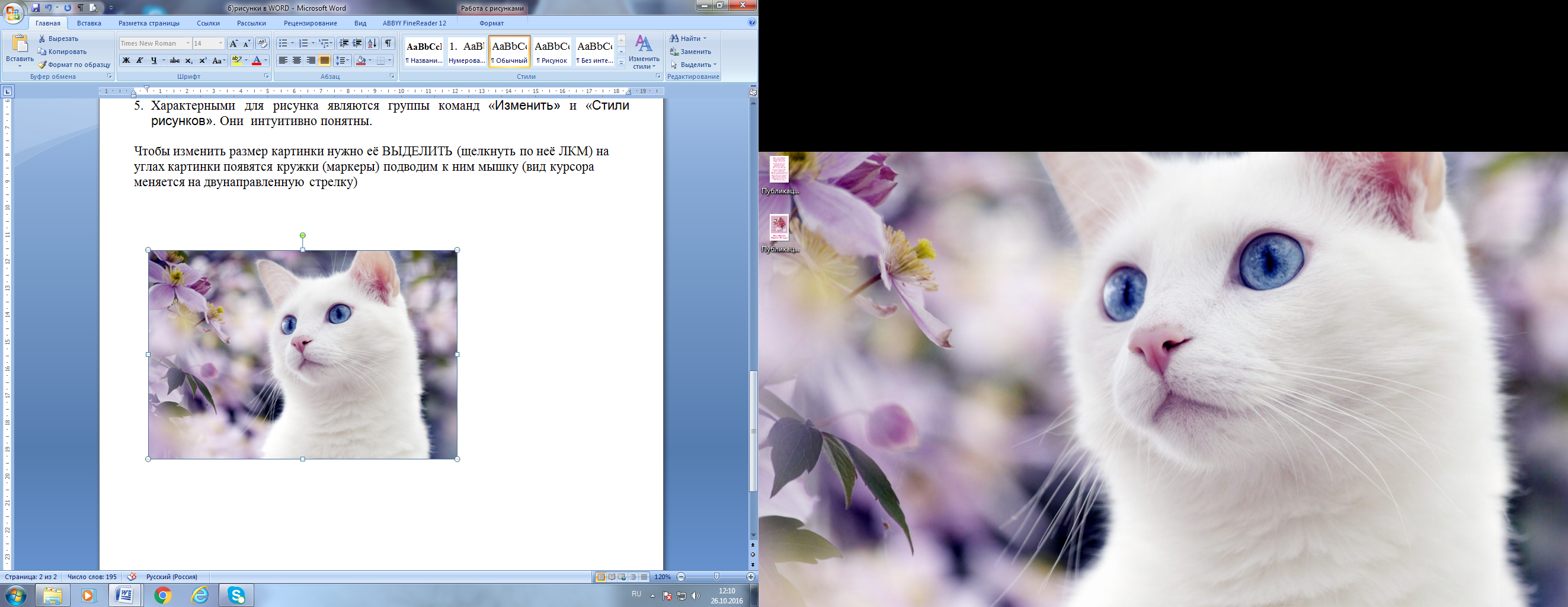 Выделить рисунок (щелкнуть внутри рисунка ЛКМ). У рисунка появятся направляющие маркеры.
2. Подводим указатель мыши к одному из маркеров, указатель мыши меняется на двунаправленную стрелку, в этот момент зажимаем ЛКМ и тянем мышь в ту или иную сторону в зависимости от необходимости увеличить или уменьшить картинку.
3. Зеленый маркер над верхней частью рисунка позволяет поворачивать рисунок относительно этого маркера.
Для того, чтобы рисунок имел правильные пропорции, во время масштабирования надо удерживать нажатой клавишу Shift.