2021-11-09
 47
47

Прежде чем провести разметку диска на разделы, разберём структуру файловой системы в Linux. Файловая система Linux, в отличие от Windows, имеет древовидную структуру. Есть корневой раздел (/ -root), в котором содержатся файлы и каталоги, которые в свою очередь могут быть точками монтирования для других разделов.
Чтобы система загрузилась, зачастую достаточно двух разделов: корневого раздела «/» и раздела SWAP.
SWAP — один из механизмов виртуальной памяти, при котором отдельные фрагменты памяти (обычно неактивные) перемещаются из ОЗУ во вторичное хранилище (отдельный раздел или файл), освобождая ОЗУ для загрузки других активных фрагментов памяти. Если мы разворачиваем сервер под Kubernetes, то раздел SWAP не нужен.
Если нет каких-то особых требований, можно доверить разметку диска инсталлятору, но на практике часто бывают случаи, когда разметка, предлагаемая инсталлятором, не удовлетворяет требованиям к серверу, например, домашний каталог пользователей должен иметь иной тип файловой системы. Второе отличие серверного варианта Ubuntu от десктопного — разметка дисков осуществляется вручную.
В меню Filesystem setup выбираем диск и нажимаем Enter, появляется меню разметки:

Выбираем пункт Add Partition, нажимаем Enter и заполняем поля следующим образом:
- Size (размер в GB) — 1G — объём пространства под раздел.
- Format — ext4 — тип файловой системы, в которой будет отформатирован раздел.
- Mount — /boot — точка монтирования. Раздел /boot содержит загрузочные файлы, необходимые для старта системы (загрузчик, ядро и т. д.). Его рекомендуется выносить в отдельный раздел, в частности, если мы используем LVM при разметке дисков, так как ни BIOS, ни EFI не умеют работать с LVM-разделами.

Прежде чем продолжить разбивку, дадим определение понятию LVM.
Logical Volume Manager (LVM) — это система управления томами с данными для Linux. Она позволяет создавать поверх физических разделов или даже неразмеченных жёстких дисков логические тома, которые в самой системе будут видны как обычные блочные устройства с данными, то есть как обычные разделы. Рекомендуется использовать её в случае установки серверной версии Ubuntu, так как она позволяет более гибко работать с имеющимся дисковым пространством: увеличить или уменьшить раздел без потери данных и с минимальным простоем системы.
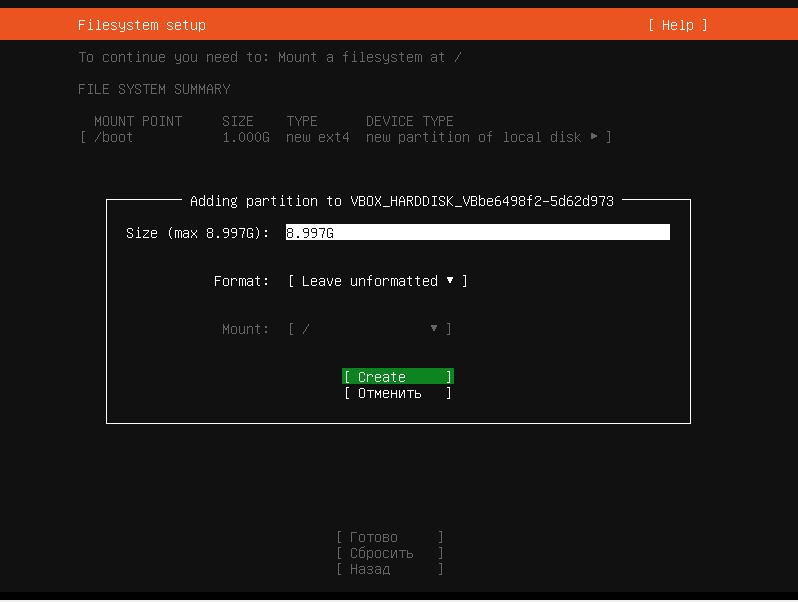
Оставшиеся разделы разметим с использованием LVM. Для этого выбираем свободное пространство, нажимаем Enter. В пункте Size либо ничего не указываем (инсталлятор использует всё доступное пространство), либо указываем размер. Тип файловой системы выбираем «Оставить неформатированным» (Leave unformatted) и нажимаем Create.
Следующий шаг: создаём Volume Group. Выбираем пункт Create volume group, нажимаем Enter, имя группы оставляем по умолчанию и нажимаем Create. Volume Group с точки зрения LVM — это абстракция, которая объединяет в себе физические тома (реальные жёсткие диски). В результате мы получаем единое дисковое пространство, которое уже можем разбивать на своё усмотрение. В меню разметки выбираем имя группы и нажимаем Enter. Открывается меню, в котором нас интересует пункт Create Logical Volume.

Создаём первый Logical Volume. С точки зрения операционной системы это обычный раздел. Этот раздел в нашем случае будет SWAP. Есть несколько подходов к выбору раздела SWAP:
- Самый распространённый: SWAP равен количеству оперативной памяти.
- Второй подход основан на рекомендации компании Oracle: если в системе до 16 GiB оперативной памяти, то размер SWAP выставляем равным объёму ОЗУ, если выше 16 GiB, то размер SWAP равен 16 GiB.
- И третий подход: если мы готовим систему под кластер Kubernetes, то раздел SWAP вообще не нужен.
В нашем случае выставляем размер раздела равным количеству оперативной памяти, выделенной виртуальной машине:

И завершаем разметку диска разделом «/», под который отдаём всё оставшееся место. Для этого повторяем те же шаги, что и для раздела SWAP.
Заканчиваем разметку, нажав «Готово», и далее выбираем пункт «Продолжить»:

После этого переходим к завершению установки. Создаём пользователя, который будет основным пользователем системы или администратором компьютера, задаём пароль, задаём имя сервера:

Следующий шаг — настройка SSH. В нашем случае мы активируем только пункт Install SSH server:

Далее нам предлагается установить дополнительные возможности для сервера, этот пункт пропускаем, жмём «Готово» и дожидаемся окончания установки ОС.