2015-01-07
 1669
1669Лекция 3. Инструментальные средства AllFusion Process Modeler
Создание новой модели
Общее описание интерфейса
Создание новой модели
AllFusion Process Modeler имеет достаточно простой и интуитивно понятный интерфейс пользователя, дающий возможность аналитику создавать сложные модели при минимальных усилиях.
Работа с программой начинается с создания новой модели, для которой нужно указать имя и тип модели.
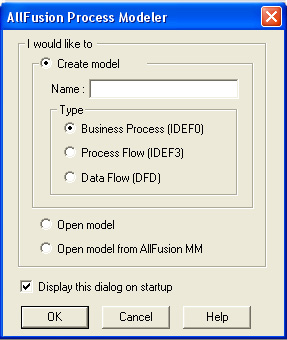
Рис. 1. Диалог создания новой модели
При создании новой модели возникает диалог, в котором следует указать, будет ли создана модель заново, или она будет открыта из файла либо из репозитория ModelMart, внести имя модели и выбрать методологию, в которой будет построена модель (рис. 1).
AllFusion Process Modeler поддерживает три методологии - IDEF0, IDEF3 и DFD, каждая из которых решает свои специфические задачи. В Process Modeler возможно построение смешанных моделей, т. е. модель может содержать одновременно как диаграммы IDEF0, так и диаграммы IDEF3 и DFD. Состав палитры инструментов изменяется автоматически, когда происходит переключение с одной нотации на другую.
После щелчка по кнопке ОК появляется диалог Properties for New Models (рис. 2), в котором следует внести свойства модели:
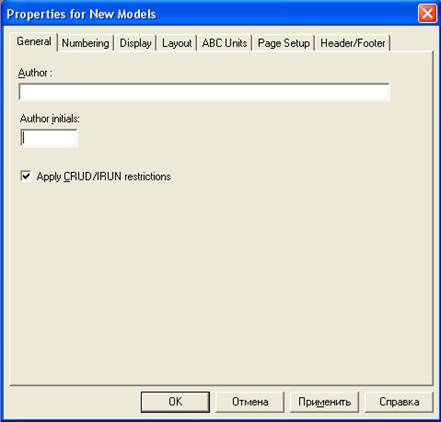
Рис. 2. Диалог Properties for New Models
· General - автор модели и его инициалы;
· Numbering - формат нумерации работ и диаграмм и порядок ее отображения на диаграммах;
· Display - список элементов отображения на диаграммах;
· Layout - параметры расположения;
· ABC Units - единицы функционально-стоимостного анализа;
· Page Setup - параметры страницы;
· Header/Footer - параметры верхнего и нижнего колонтитула.
Примечание. В созданной модели с настройками по умолчанию некорректно отображаются русские символы. Чтобы устранить этот недостаток, необходимо подкорректировать используемые в модели шрифты. Для этого в меню Model → Default Fonts необходимо последовательно пройтись по всем пунктам (рис. 3), выбрать в выпадающем списке Script значение «Кириллический» и поставить галочку Change all occurrences (рис. 4).
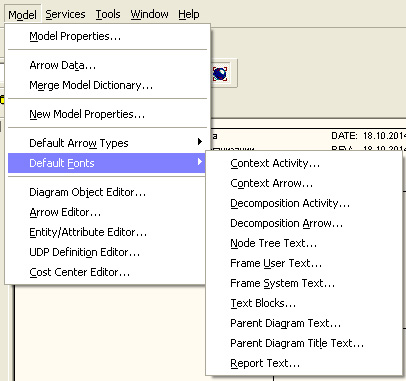
Рис. 3. Пункты меню, отвечающие за настройки шрифта
Каждый пункт меню Default Fonts служит для установки шрифтов для определенного типа объектов:
· Context Activity - работа на контекстной диаграмме;
· Context Arrow - стрелки на контекстной диаграмме;
· Decomposition Activity - работы на диаграмме декомпозиции;
· Decomposition Arrow - стрелки на диаграмме декомпозиции;
· Node Tree Text - текст на диаграмме дерева узлов;
· Frame User Text - текст, вносимый пользователем в каркасе диаграмм;
· Frame System Text — системный текст в каркасе диаграмм;
· Text Blocks - текстовые блоки;
· Parent Diagram Text - текст родительской диаграммы;
· Parent Diagram Title Text - текст заголовка родительской диаграммы;
· Report Text - текст отчетов.
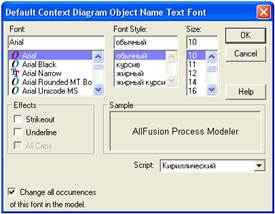
Рис. 4. Параметры шрифта
Общее описание интерфейса
После задания свойств модели появляется главное окно программы (рис. 5), состоящее из следующих частей:
· строка меню;
· панели инструментов, из которых наибольший интерес представляет панель инструментов Model Toolbox, вид которой зависит от выбранной нотации;
· обозреватель модели (Model Explorer) - отображает структуру модели (имеющиеся диаграммы и их иерархию);
· рабочая область построения диаграмм - в ней отображаются диаграммы, с которыми ведется работа.
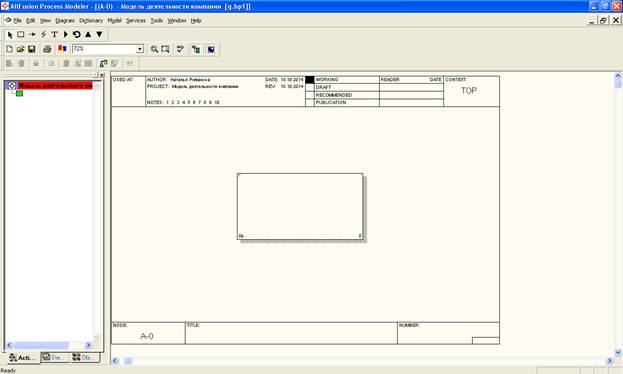
Рис. 5. Главное окно программы AllFusion Process Modeler
Панель инструментов Model Toolbox отвечает за создание разнообразных графических элементов модели. В зависимости от типа текущей диаграммы набор кнопок на ней меняется.
Таблица 1. Вид и назначение кнопок Model Toolbox в нотации IDEF0
| Вид кнопки | Название кнопки | Назначение кнопки |
 | Pointer Tool | Превращает курсор в стрелку указателя для того, чтобы можно было выделять объекты |
 | Activity Box Tool | Добавление на диаграмму новой работы |
 | Precedence Arrow Tool | Добавление на диаграмму новой стрелки |
 | Squiggle Tool | Связывание названия стрелки с самой стрелкой |
 | Text Tool | Добавление на диаграмму текста |
 | Diagram Dictionary Editor | Вызов окна менеджера диаграмм для просмотра имеющихся диаграмм по типам и переход к выбранной |
 | Go to Sibling Diagram | Переход между стандартной диаграммой, деревом узлов и FEO диаграммой |
 | Go to Parent Diagram | Переход к родительской диаграмме |
 | Go to Child Diagram | Переход к дочерней диаграмме |
Таблица 2. Вид и назначение кнопок панели инструментов в AllFusion Process Modeler
| Вид кнопки | Назначение |
 | Создать новую модель |
 | Открыть модель |
 | Сохранить модель |
 | Напечатать модель |
 | Вызвать генератор отчетов |
 | Выбор масштаба |
 | Масштабирование |
 | Проверка правописания |
 | Выключение и включение навигатора модели Model Explorer |
 | Выключение и включение дополнительной панели Model Mart |
Навигационные функции в AllFusion Process Modeler реализуются с помощью браузера ModelExplorer, который дает возможность перейти к любой модели, диаграмме или работе. Кроме быстрого перемещения по моделям и их диаграммам и работам, с помощью браузера производится добавление работ, диаграмм и словаря объектов в любую открытую модель. По внешнему виду и организации этот браузер очень похож на проводник Windows.
На любом количестве открытых моделей пользователь может рассмотреть все диаграммы, функции, и словарь объектов в их графическом представлении в декомпозируемой и раскрываемой иерархической древовидной структуре, что позволяет получить общую перспективу всей модели.
С помощью браузера пользователь может:
- просмотреть множество моделей созданных с помощью различных нотаций и методологий; щелкая мышкой по любой из работ, представленных в проводнике, пользователь может переходить на диаграмму, содержащую выбранную работу;
- выбрать работу или стрелки работы для открытия соответствующей диаграммы в графическом поле программы;
- добавлять и удалять работы и стрелки в соответствии с нумерацией декомпозируемых уровней;
- использовать способ drag & drop для перемещения объектов из древовидной структуры словаря стрелок;
- двойной щелчок по пиктограмме модели обеспечивает открытие диалогового окна ModelProperties;
- двойной щелчок по пиктограмме диаграмме обеспечивает открытие диалогового окна DiagramProperties;
- двойной щелчок по пиктограмме работы обеспечивает открытие диалогового окна ActivityProperties;
- открытие диаграмм любого типа из дерева диаграмм, включая диаграммы Swim Lane, FEO, дерева узлов, сценария IDEF 3, и Organization Charts;
- щелчок правой кнопкой мыши по пиктограмме работы открывает контекстное меню для работы, что позволяет вставить новую работы и произвести ее декомпозицию;
- с помощью мышки произвести перетаскивание работы вместе с ее декомпозицией в новое место размещения в пределах данной модели или в другую открытую модель;
- в рамках проекта можно переносить или копировать модели из одного набора в другой и диаграммы - из одной модели в другую, а также производить эти действия в рамках одной модели.
В Браузере каждый из объектов имеет свой характерный значок и имя. Функции/процессы IDEF0 показываются в браузере зеленым цветом, DFD – голубым и IDEF3 – желтым. В процессе работы можно открывать и закрывать ветви иерархии, удалять или добавлять новые объекты разных типов и переименовывать часть объектов. Кроме того, для каждого объекта щелчком по правой клавиши мыши на выбранном элементе доступно контекстное меню.
Браузер включает в себя три вкладки: Activity,Diagrams,Objects.
Если с помощью вкладки Activities можно перейти на стандартные диаграммы (контекстную и декомпозиции), то вторая вкладка - Diagrams служит для перехода на любую диаграмму модели. После перехода на вкладку Objects на ней показываются все объекты, соответствующие выбранной на вкладке Diagrams диаграмме, в том числе работы, хранилища данных, внешние ссылки, объекты ссылок и перекрестки.
На рис. 5 показан типичный пример контекстной диаграммы с граничными рамками, которые называются каркасом диаграммы. Каркас содержит заголовок (верхняя часть рамки, табл.3) и подвал (нижняя часть, табл. 4). Заголовок каркаса используется для отслеживания диаграммы в процессе моделирования. Нижняя часть используется для идентификации и позиционирования в иерархии диаграмм.
Значения полей каркаса задаются в диалоге Diagram Properties (меню Edit → Diagram Properties).
Таблица 3. Поля заголовка каркаса
| Поле | Значение |
| Used At | Используется для указания на родительскую работу в случае, если на текущую диаграмму ссылались посредством стрелки вызова. |
| Author, Date, Rev, Project | Имя создателя диаграммы, дата создания и имя проекта, в рамках которого была создана диаграмма. REV - дата последнего редактирования диаграммы. |
| Notes 1 2 3 4 5 6 7 8 9 10 | Используется при проведении сеанса экспертизы. Эксперт должен (на бумажной копии диаграммы) указать число замечаний, вычеркивая цифру из списка каждый раз при внесении нового замечания. |
| Status | Статус отображает стадию создания диаграммы, отображая все этапы публикации. |
| Working | Диаграмма, находящаяся в стадии разработки (рабочая диаграмма). |
| Draft | Диаграмма прошла некоторые стадии рассмотрения с заказчиками, но это не окончательный вариант (черновик). |
| Recommended | Диаграмма прошла все стадии рассмотрения с заказчиками и отвечает формальным требованиям, но это не окончательный вариант. |
| Publication | Диаграмма готова к окончательной печати и публикации. |
| Reader | Имя читателя (эксперта). |
| Date | Дата прочтения (экспертизы). |
| Context | Схема расположения работ в диаграмме верхнего уровня. Работа, являющаяся родительской, показана темным прямоугольником, остальные - светлым. На контекстной диаграмме (А-0) показывается надпись TOP. В левом нижнем углу показывается номер по узлу родительской диаграммы. |
Таблица 4. Поля подвала каркаса
| Поле | Значение |
| Node | Номер узла диаграммы (номер родительской работы) |
| Title | Имя диаграммы. По умолчанию - имя родительской работы |
| Number | C-Number, уникальный номер версии диаграммы |
| Page | Номер страницы. |