2015-02-27
 377
377

При оформлении заказа важно проверить, существует ли такой клиент в базе данных и, если не существует, внести его в базу данных и затем оформить заказ. Оформление заказа начинается со звонка клиента. В процессе оформления заказа база данных клиентов может просматриваться и редактироваться. Заказ должен включать как информацию о клиенте, так и информацию о заказанных продуктах. Оформление заказа подразумевает чтение и запись информации о прочих заказах.
В процессе декомпозиции согласно правилам DFD необходимо преобразовать граничные стрелки во внутренние, начинающиеся и заканчивающиеся на внешних ссылках.
1. Декомпозируйте работу "Оформление заказов" на диаграмме А2.
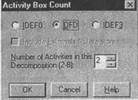
2. В диалоге Activity Box Count выберите количество работ 2 и нотацию DFD (рис. 5.15.1).
|
Рис. 5.15.1. Выбор нотации DFD в диалоге Activity Box Count
3. Щелкните по OK и внесите в новую диаграмму DFD A22 имена работ:
■ Проверка и внесение клиента;
■ Внесение заказа.
4. Используя кнопку  на палитре инструментов, внесите хранилища данных:
■ Список клиентов;
■ Список продуктов;
■ Список заказов.
5. Удалите граничные стрелки с диаграммы DFD A22.
6. Используя кнопку  на палитре инструментов, внесите внешнюю ссылку:
■ Звонки клиентов.
7. Создайте внутренние ссылки согласно рис. 5.15.2. При именовании стрелок используйте словарь.
8.
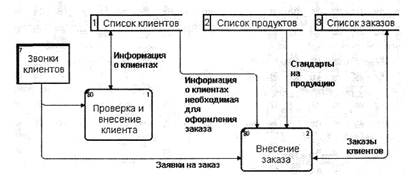
Рис. 5.15.2. Диаграмма А22
Обратите внимание, что стрелки "Информация о клиентах" и "Заказы
клиентов" двунаправленные. Для того чтобы сделать стрелку двунаправленной, щелкните правой кнопкой по стрелке, выберите в контекстном меню пункт Style и во вкладке Style выберите опцию Bidirectional.
9. На родительской диаграмме А2 туннелируйте (Change to Tunnel) стрелки, подходящие и исходящие из работы "Оформление заказов" (рис. 5.15.3).
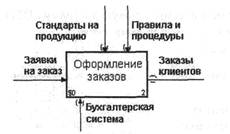
Рис. 5.15.3. Работа "Оформление заказов" на диаграмме А2