 2015-02-15
 1228
1228
Искатель диапазона – инструмент Excel, предназначенный для визуального выбора ячеек и диапазонов ячеек. После активации искателя диапазона (нажать на показанную на рисунке кнопку) пользователь переходит к выделению необходимых ячеек и диапазонов ячеек.

Выделение диапазонов ячеек мышью производится по принципу «Нажат и потащил». с клавиатуры Shift+«стрелки». Если при выделении необходимо выделить несколько ячеек, расположенных в разных местах листа, то выделение производится щелчком мыши по выделяемым ячейкам при удержании клавиши Ctrl. После выделения необходимых ячеек в завершение выбора необходимо нажать Enter. Результат представлен на рисунке.
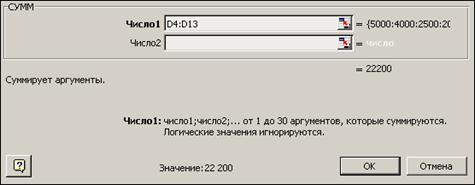
4. Ввести все необходимые аргументы функции и нажать Оk. Функция со всеми аргументами будет вставлена в строку формул.
3. Цель деятельности студентов на занятии:
Студент должен знать:
1. Способы вызова мастера функций.
2. Назначение инструмента «Встроенные функции».
3. Категории встроенных функций.
4. Что такое искатель диапазона.
5. Что такое диапазон данных.
Студент должен уметь:
1.Иметь навыки работы в программе MS EXCEL.
2.Уметь пользоваться инструментом «Встроенные функции» для расчетов различного рода показателей.
Теоретическая часть:
1.Работа со встроенными функциями.
2.Назначение встроенных функций. Определение некоторых понятий.
3.Классификация встроенных функций
Практическая часть:
1.Создать документ, набрать и отформатировать в соответствии с образцом, с использованием средств форматирования. 2.Рассчитать приведенные к практическому заданию показатели с использование встроенных функций:
Исходные данные представлены в следующей таблице:
Требуется определить следующие показатели:
- ФОТ по предприятию; максимальный и минимальный оклад;
- число сотрудников, имеющих оклад менее определенной суммы;
- ФОТ сотрудников, имеющих оклад менее определенной суммы;
- доля работников, имеющих оклад менее определенной суммы, в общем ФОТ.
| № | Ф.И.О. Сотрудника | Должность | Оклад |
| Иванов Иван Иванович | Директор | 5 000 | |
| Сидоров Петр Ильич | Главный бухгалтер | 4 000 | |
| Федосеева Катерина Ивановна | Бухгалтер | 2 500 | |
| Петрова Ирина Николаевна | Бухгалтер | 2 000 | |
| Макаров Константин Степанович | Кладовщик | 2 000 | |
| Астапенко Сергей Сергеевич | Электрик | 1 500 | |
| Бакланов Алексей Владимирович | Продавец | 1 500 | |
| Ломакин Геннадий Викторович | Продавец | 1 500 | |
| Валерьянов Николай Игоревич | Грузчик | 1 000 | |
| Ромашова Татьяна Владимировна | Продавец | 1 200 |
Введем исходные данные в таблицу Excel.
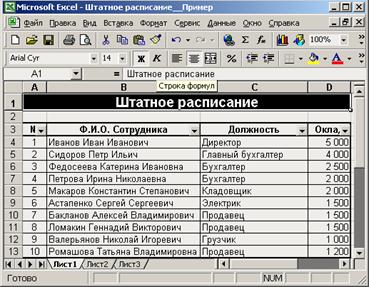
Введем наименования показателей, которые необходимо рассчитать в отдельные ячейки Excel и введем соответствующие формулы как показано на рисунке. Для демонстрации включим режим показа формул С е рвис ® П а раметры ® Вид ® Настройка ® Параметры окна ® Формулы (установить флажок).
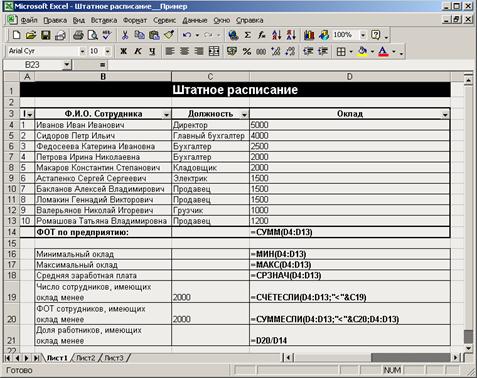
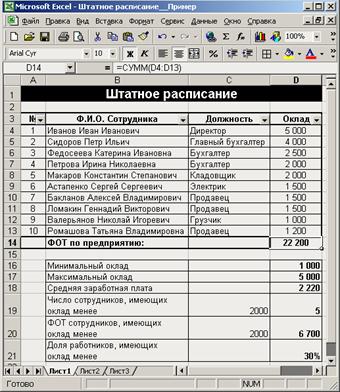
На рисунке наглядно отражено использование встроенных функций в формулах Excel. Теперь выключим режим отображения формул С е рвис ® П а раметры ® Вид ® Настройка ® Параметры окна ® Формулы (снять флажок). Получим результат выполнения расчета необходимых показателей представленный ниже.
Вариант 1 Необходимое время для выполнения 20-30 мин
Рассчитать (определить) с использованием соответствующих формул следующие показатели:
- Средний бал (СБ) по каждому студенту за семестр, год.
- Лучшую по успеваемости группу.
- Определить студента с самой лучшей успеваемостью.
- Определить итоговый средний бал по обеим группам студентов за каждый рейтинг, семестр и год.
- Определить число студентов имеющих средний балл за год менее 350 баллов (оценка удовлетворительно).
- Определить количество студентов имеющих средний балл за год более 450 баллов (оценка отлично).
- Определить количество студентов имеющих средний балл за год от 350 до 450 баллов (оценка хорошо).
| № п/п | ФИО | Группа | Семестр | Семестр2 | Итого СБ год | ||||||
| Р1 | Р2 | Р3 | СБ | Р1 | Р2 | Р3 | СБ | ||||
| Иванов И.А. | Группа 1 | ? | ? | ? | |||||||
| Соколов Р.Т. | Группа 1 | ? | ? | ? | |||||||
| Николаева Е. Б. | Группа 1 | ? | ? | ? | |||||||
| Петров К.И. | Группа 1 | ? | ? | ? | |||||||
| Орлов В.В. | Группа 1 | ? | ? | ? | |||||||
| Григорьев А.В. | Группа 1 | ? | ? | ? | |||||||
| Сергеев П.А. | Группа 1 | ? | ? | ? | |||||||
| Селезнев А.А. | Группа 1 | ? | ? | ? | |||||||
| Гончаров А.С. | Группа 2 | ? | ? | ? | |||||||
| Борисов В.Г. | Группа 2 | ? | ? | ? |
Вариант 2. Необходимое время для выполнения 20-30 мин
Представленная ниже таблица содержит информацию об объемах продаж медикаментов по региону за год.
ОБЪЕМ ПРОДАЖ МЕДИКАМЕНТОВ ПО ГРУППАМ ЗА ГОД
| № | Наименование товара | Объем продаж, ед. | Объем продаж, сумма в руб. |
| 1. | Медикаменты группы 1 | 848 000 | 15 442 080 |
| 2. | Медикаменты группы 2 | 441 000 | 5 543 370 |
| 3. | Медикаменты группы 3 | 473 000 | 7 553 810 |
| 4. | Медикаменты группы 4 | 756 000 | 2 736 720 |
| 5. | Медикаменты группы 5 | 553 000 | 10 794 560 |
| 6. | Медикаменты группы 6 | 479 000 | 4 148 140 |
| 7. | Медикаменты группы 7 | 98 000 | 1 863 960 |
| 8. | Медикаменты группы 8 | 934 000 | 8 480 720 |
| 9. | Медикаменты группы 8 | 98 000 | 1 863 960 |
| 10. | Медикаменты группы 10 | 934 000 | 690 000 |
| 11. | Медикаменты группы 11 | 98 000 | 3 500 620 |
| 12. | Медикаменты группы 12 | 934 000 | 7 950 000 |
Рассчитать (определить) с использованием встроенных функций и следующие показатели:
- суммарный объем продаж в руб.;
- группу медикаментов с максимальным и минимальным денежном выражении объемом продаж;
- суммарный объем продаж в количественном выражении;
- группу медикаментов с максимальным (минимальным) объемом продаж в натуральном выражении.
5. Перечень вопросов для проверки исходного уровня знаний:
1. Для чего используется автозаполнение и как оно осуществляется?
2. Как производится ввод формул в ячейку таблицы?
3. Каковы способы размещения текста в ячейках таблицы?
4. Перечислите основные способы копирование и выделение ячеек.
5. Удаление ячеек и данных в ячейках.
6. Добавление ячеек
7. Заполнение ячеек
8. Что такое скрытые строки или скрытые столбцы?
9. Перечислить и описать два основных способа, как временно убрать информацию, отраженную в определенных строках (столбцах) таблицы?
6. Перечень вопросов для проверки конечного уровня знаний:
1. Что представляет собой встроенная функция Excel?
2. Опишите классификацию встроенных функций по типам обрабатываемых данных.
3. Что может быть использовано в качестве аргументов встроенной функции?
4. Какие категории встроенных функций относятся к специальным областям.
5. Что такое искатель диапазона? Опишите работу с ним.
6. Порядок работы с инструментом Автосумма.
7. Опишите известные Вам встроенные функции Excel.
8. Опишите порядок выполнения работы. Как должна быть оформлена работа? Как необходимо представлять результаты проделанной работы
7. Хронокарта учебного занятия:
1. Организационный момент – 10 мин.
2. Разбор темы – 40 мин.
3. Текущий контроль (тестирование, практическая работа)- 90 мин.
4. Подведение итогов занятия – 10 мин.
8. Самостоятельная работа студента.
По учебнику Г.Г. Арунянц изучите основные принципы работы Мастера функций в MC Excel 2003.
9. Перечень учебной литературы к занятию:
1.Арунянц Г.Г., Столбовский Д.Н., Калинкин А.Ю.
«ИНФОРМАТИКА практический курс для студентов медицинских вузов». Владикавказ, 2005, Раздел 3. Занятие 2, стр. 358-378. Вариант2, стр. 375.
2. Есауленко И.Э., Семенов С.Н. Основы практической информатики в медицине; Воронеж, 2005.
3.Лекция по данной теме.


