2015-03-27
 351
351

Ручное подписывание
Для того чтобы вручную поставить подписи на Карту, необходимо:
Открыть соответствующие таблицу
Нажать кнопку  .
.
При указании на объект карты инструментом «Подпись» необходимо нажать левую кнопку «мыши», MapInfo поместит текстовую подпись рядом с объектом.
MapInfo извлекает информацию для подписей из атрибутивной таблицы, связанной с объектами карты (по умолчанию используется первая колонка в таблице).
Для того чтобы выбрать колонку для подписей, необходимо войти в диалог Подписывание, который открывается через диалог Управление слоями. Выбрать нужную колонку в списке раскрывающегося меню Из колонки (см. рис. 1).
Автоматическое подписывание
Диалог Подписывание открывается через диалог Управление слоями и предназначен для того, чтобы задавать вид подписей, включая используемый шрифт.
Устанавливая или сбрасывая флажок «Подписывание» (под значком  ), можно включать и выключать режим подписывания для каждого слоя, для этого необходимо установить флажок для подписываемого слоя и нажать кнопку «Подпись».
Откроется диалог Подписывание, в котором можно определять настройки для подписей каждого слоя.
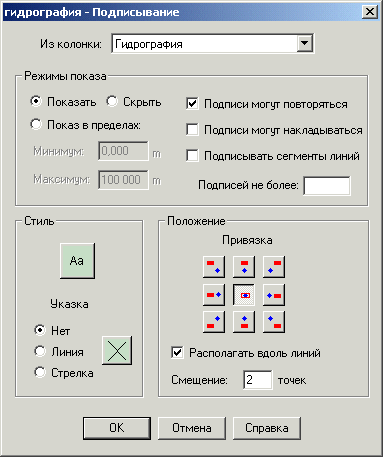
Рис. 1. Диалоговое окно Подписывание
Выбрать необходимые настройки подписи (стиль шрифта, положение, режим показа) и нажать кнопку «OK».
Нажать кнопку «OK» для закрытия диалога Управление слоями.
Редактирование подписей
Чтобы переместить подпись:
Нажать кнопку  .
.
Переместить подпись «мышью».
Чтобы отредактировать существующую подпись, необходимо инструментом «Стрелка» дважды щелкнуть на подпись «мышью». Появится диалог Стиль подписи.
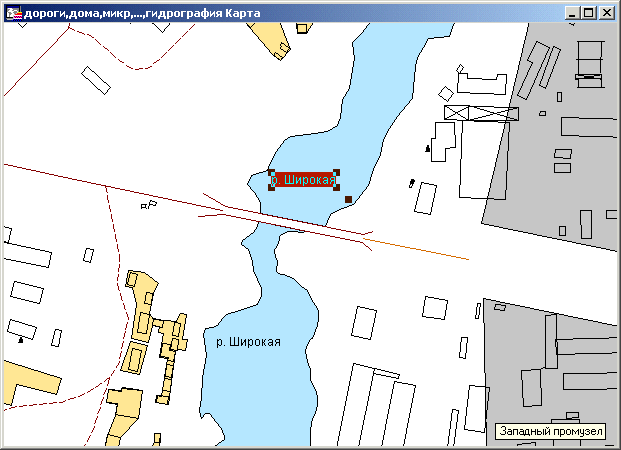
Рис. 2. Редактирование подписи «р. Широкая»
Удаление подписей
Чтобы удалить подпись:
Выбрать одну или несколько подписей с помощью инструмента «Стрелка» .
Нажать клавишу DEL на клавиатуре или выполнить команду Правка → Удалить.
Сохранение подписей
Чтобы сохранить подписи, необходимо сохранить Рабочий Набор. Рабочий Набор сохранит конфигурацию проекта (Карты, Графики, Списки, Отчеты) и подписей При закрытии таблицы или окна Карты с несохраненными подписями MapInfo предложит сохранить их в Рабочий Набор.
Создание заголовков
Создание заголовков возможно только в «Изменяемом» слое –установить флажок под значком  в окне Управление слоями. Для этого необходимо:
Нажать кнопку «Управление слоями»  .
.
Выбрать слой, в котором будет создан заголовок.
Установить флажок в колонке с изображением карандаша .
Нажать кнопку «OK».
Нажать кнопку «Текст»  .
.
Щелкнуть «мышью» в окне Карты в месте расположения заголовка.
Напечатать текст заголовка.
Сохранение заголовка аналогично сохранению подписей.
Порядок выполнения работы:
1. Открыть таблицу RUS_OBL*.
2. С помощью ручного подписывания подписать три региона
3. Показать преподавателю и удалить подписи
4. В автоматическом режиме подписать все объекты таблицы RUS_OBL
5. Отредактировать подписи для трех регионов
6. Создать заголовок
7. Работу сохранить, закрыть все таблицы и программу
8. Открыть сохраненную таблицу в присутствии преподавателя
9. Выполненную работу показать преподавателю и сдать отчет на подпись.
*Папка «MapInfo_src»
МИНОБРНАУКИ РОССИИ
Федеральное государственное бюджетное образовательное учреждение
высшего профессионального образования
«Тульский государственный университет»
Кафедра геоинженерии и кадастра
| Утверждаю Декан горно-строительного факультета __________________ Р.А. Ковалев “____”_________________ 20___ г. |