2015-03-27
 398
398

Оформление окна – задача трудоёмкая, к тому же окон у здания немало, поэтому логично выполнить один повторяющийся элемент и вставить его на нужные места. В данном случае имеются два вида окон: окно третьего этажа и второго этажа.
| Часто при работе со сложными объектами возникает необходимость скрыть ненужные элементы. Для этого используются слои (Layers). Идея состоит в разбиении объектов сцены на слои с точки зрения видимости, для быстрого включения/ выключения наборов объектов на экране. | 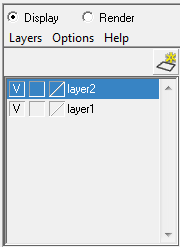
|
| Рис. 3.61. Создание слоёв |
Работа со слоями интуитивно понятна, при этом буква V соответствует видимости слоя (аналог глаза в Photoshop), а буквы Т и R превращают объекты слоя в Template или Reference. Двойной щелчок на имени слоя позволит не только переименовать его, но и задать цвет сетки объектов, входящих в слой. Удобно также использовать слои для быстрого выбора всех объектов, входящих в слой: Layers - Select Object in Selectes Layer(s). Создадим два новых слоя в редакторе слоёв (Layer Editor), он запускается вместе с редактором каналов (Chanel Box) (Рис. 3.61.). Поместим элемент здания на первый слой.
Для этого выделяем здание как объект – ПКМ по названию слоя – Add selected object (для удаления выделенного элемента из слоя используется команда Remove selected object).
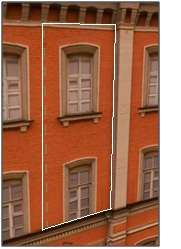
| Выделяем полигон, затем отсоединяем его от остальной модели с помощью команды Edit Mesh – Detach component, затем выделяем весь объект и используем команду Mesh – Separate. Полигон стал отдельным объектом (Рис. 3.62.). Поместим его во второй слой. Скроем ненужные в данный момент объекты, оставим только ячейку окон (Alt+H –скрыть невыделенные объекты). Рис. 3.62. Отсоединение полигона с окном от всей модели |
Создаём сетку полигонов с помощью инструмента Edit Mesh – Insert Edge Loop Tool. С помощью инструмента Edit Mesh – Split Polygon Tool соединяем вершины, так чтобы в углах окна образовались треугольные полигоны. Используйте инструменты привязки 
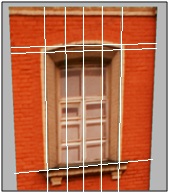
| 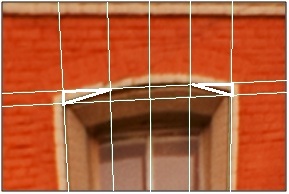 Рис. 3.63. Сетка полигонов для модели окна
| |
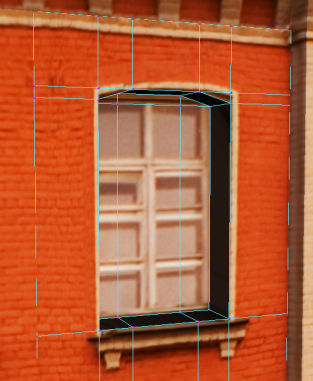
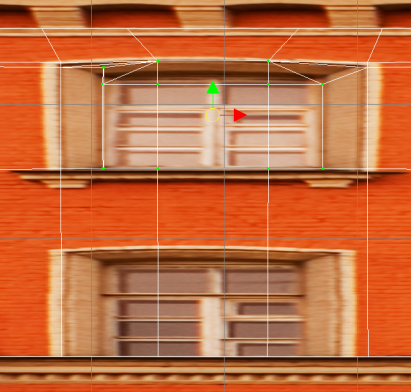
| Далее выделяем полигоны, ограничивающие окно и выдавливаем их вглубь с помощью инструмента Extrude Face (Рис. 3.64). Теперь нужно исправить положение текстуры, которая после выдавливания оказалась не на месте. Для этого в UV Texture Editor передвинем и отмасштабируем текстуру окна (Рис. 3.65). Рис. 3.64. Использование инструмента Extrude Face | 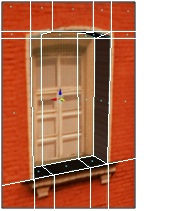
| |
| 
| |
| Рис. 3.65. Исправление положения текстуры | ||
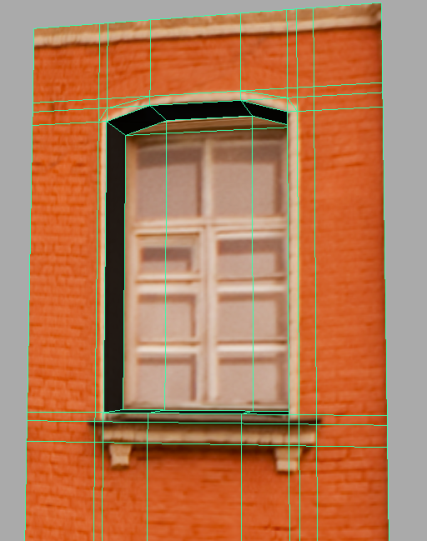
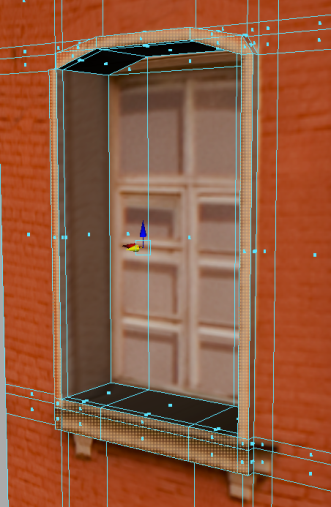
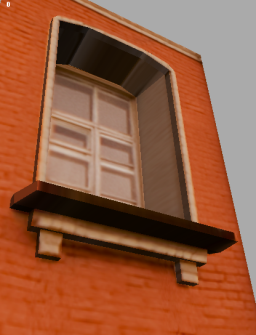
Теперь необходимо придать объем подоконнику и раме вокруг окна. Для этого с помощью инструмента Insert Edge Loop Tool создаём сетку полигонов, моделирующих нужную форму. После чего выдавливаем эти полигоны инструментом Extrude Face.
| 
| 
| ||
| Рис. 3.66. моделирование рамы окна и подоконника | ||||
| При работе с полигонами и при их выдавливании, необходимо помнить, что при этом могут образовываться «лишние» грани, которых не видно, но которые занимают память, их нужно удалять. В заключение из углов модели окна в добавляем ребра, для того, чтобы не образовывались длинные треугольники. Рис. 3.67. Модель окна | 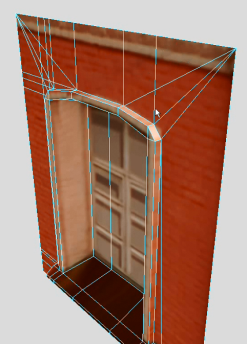
| |||