2015-04-01
 385
385

Создать запрос на выборку данных о сотрудниках. Предположим, что нужны только данные о рабочих телефонах сотрудников. В этом случае нет необходимости выводить все сведения, содержащиеся в таблице. «Выбрать» интересующую информацию и поможет запрос на выборку.
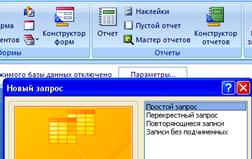 1. В Главном меню панели быстрого доступа найти вкладку Создание, нажать на кнопку Мастер запросов. Появится окно Новый запрос (рисунок 33). Выбрать в окне диалога Простой запрос и щёлкнуть на ОК. На экране появится окно диалога Создание простых запросов (рисунок 34).
Рисунок 33
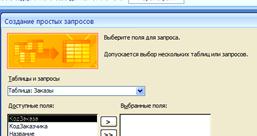 2. Из списка Таблицы и запросы выберите таблицу Сотрудники. В списке ниже появятся доступные поля.
3.Чтобы выбрать поле для запроса, дважды щелкните на его имени. Оно будет перенесено в список выбранных полей справа.
Рисунок 34
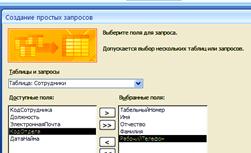 Выберите поля Табельный номер, Имя, Отчество, Фамилия и Рабочий телефон как показано на рисунке 35.
Щелкните на кнопке Далее.
4. Сохраните запрос, дав ему имя Рабочие телефоны сотрудников, смотрите рисунок 36.
Рисунок 35
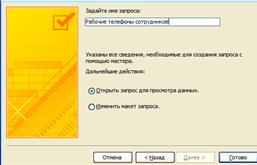 Щелкните на кнопке Готово. При открытии запроса в режиме таблицы вы увидите выбранные поля таблицы Сотрудники, смотрите рисунок 37.
5. Чтобы автоматически увеличить ширину столбца, дважды щелкните на его правой границе. Если хотите напечатать запрос в виде
Рисунок 36
таблицы, просто щелкните на кнопке Печать (кнопка “Office” в верхнем левом углу). С помощью команды Файл > Предварительный просмотр можно увидеть, как запрос будет выглядеть на бумаге.
6. Закройте окно запроса. В Области переходов появился значок Рабочие телефоны сотрудников. Теперь, чтобы получить информацию о телефонах сотрудников, достаточно просто щелкнуть дважды на этом значке. Если в таблицу 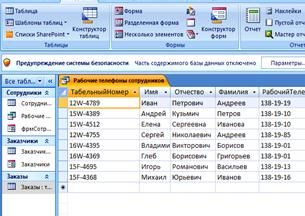 Сотрудники внести какие-либо изменения, то они автоматически отобразятся в запросе Рабочие телефоны сотрудников.
Рисунок 37