2015-04-08
 472
472

1. Откройте приложение Adobe Photoshop
2. Откройте файл файл men.jpg в Adobe Photoshop

3. Перейдите к рисунку с изображением человека. Постарайтесь улучшить качество изображения, воспользовавшись командой Изображение ► Регулировки ► Авто Уровни (<Ctrl>+<Shift>+<L>) и окном КривыеИзображение ► Регулировки ► Кривые (<Ctrl>+<M>)

4. Выделите с помощью инструмента Волшебная палочка  задний фон изображения.

5. Теперь необходимо несколько расширить выделение, чтобы исключить случайные области. Для этого выполните команду Выделение ► Модифицировать ► Расширить.
В открывшемся окне Выбор расширения установить <Расширить на 2 пикселя>
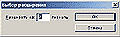
Окно Выбор расширения
6. Не отменяя выделения, выберите инструмент Градиент  .
.
7.  Инструментом Цвета переднего плана и фона установите цвета переднего плана и фона, выбрав в окне Сборщик цветов следующие составляющие:
| для переднего плана: | для фона: | 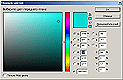 Окно Сборщик цветов Окно Сборщик цветов
| ||
| R: | R: | |||
| G: | G: | |||
| B: | B: |
8. На панели инструмента Градиент выберите тип градиента Foreground to Background (от цвета переднего плана к фону).
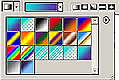
Панель инструмента Градиент
9. Поэкспериментируйте с различными направлениями и типами (Линейный, Радиальный, Угловой, Отражённый, Ромбовидный) и видами переходов градиента.

10. Готовое изображение сохраните в своей папке.