2015-05-10
 814
814
FreeBSD изначально поддерживает как приложения, работающие с многоадресным трафиком, так и его маршрутизацию. Такие приложения не требуют особой настройки FreeBSD; обычно они работают сразу. Для маршрутизации многоадресного трафика требуется, чтобы поддержка этого была включена в ядро:
options MROUTINGКроме того, даемон многоадресной маршрутизации, mrouted(8), должен быть настроен посредством файла /etc/mrouted.conf на использование туннелей и DVMRP. Дополнительную информацию о настройки многоадресного трафика можно найти на страницах справочной системы, посвящённых даемону mrouted(8).
Настройка ШСУ для Windows.
Как посмотреть настройки сетевой карты (IP-адрес, MAC-адрес и IP-адрес шлюза провайдера)?
Как узнать сетевые настройки (IP-адрес, MAC-адрес и IP-адрес шлюза провайдера), используемые на сетевой карте компьютера?
Ответ:
Для просмотра настроек сетевой карты зайдите в папку Сетевые подключения (Пуск > Настройка > Панель управления > Сетевые подключения), дважды щелкните мышкой по значку Подключение по локальной сети. В открывшемся окне Состояние выберите закладку Поддержка.
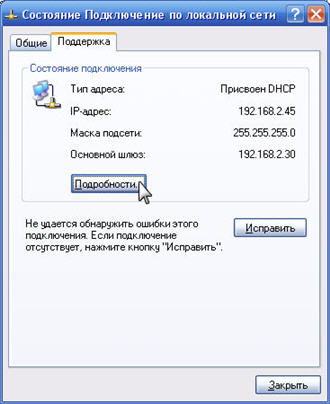
В разделе Состояние подключения отображаются настройки Тип адреса, IP-адрес, Маска подсети, Основной шлюз.
Для просмотра деталей сетевого подключения нажмите кнопку Подробности...
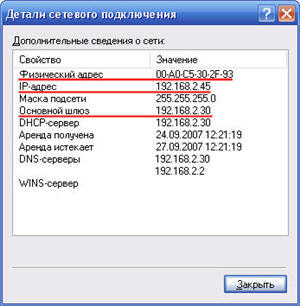
В строке Физический адрес указан MAC-адрес сетевой карты, в строках IP-адрес и Маска подсети указаны соответственно IP-адрес и маска сети предоставляемые провайдером (могут быть присвоены автоматически по DHCP или указаны вручную). В строке Основной шлюз указан IP-адреса шлюза провайдера. При получении IP-адреса по DHCP (IP-адрес назначается провайдером автоматически) отображаются следующие настройки: в строке DHCP-сервер указан IP-адрес DHCP-сервера, в строках Аренда получена и Аренда истекает указан период аренды IP-адреса полученного от DHCP-сервера. По истечении срока аренды IP-адреса, произойдет обновление IP-адреса. В строке DNS-серверы указан IP-адрес предпочитаемого и альтернативного сервера доменных имен, а в строке WINS-сервер указан IP-адрес WINS-сервера, в случае, если он используется в сети.
Также настройки сетевой карты можно посмотреть с помощью команды ipconfig, выполнив ее в командной строке Windows.
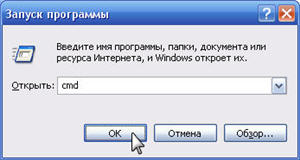
Выберите Пуск > Выполнить... и в открывшемся окне в поле Открыть наберите английскими буквами cmd или command (для пользователей Windows 98/ME) и нажмите кнопку OK или клавишу Enter на клавиатуре.
Появится черное окно командной строки в котором введите команду ipconfig /all.
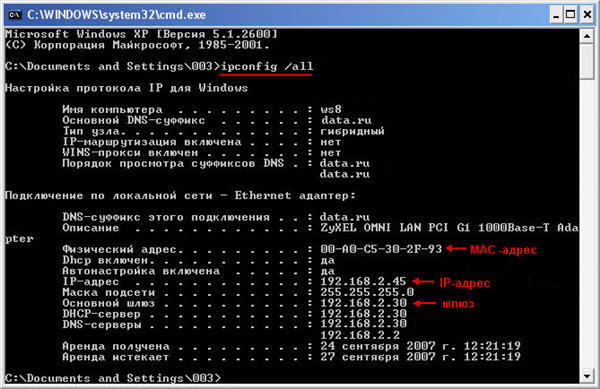
Примечание. В некоторых случаях на компьютере могут быть установлены несколько реальных или виртуальных сетевых адаптеров. В этом случае команда отобразит сетевые настройки для всех адаптеров.
Как посмотреть настройки сетевой карты (IP-адрес, MAC-адрес и IP-адрес шлюза провайдера) в ОС Windows 7?
Нажмите Пуск > Панель управления > Центр управления сетями и общим доступом > Изменение параметров адаптеро 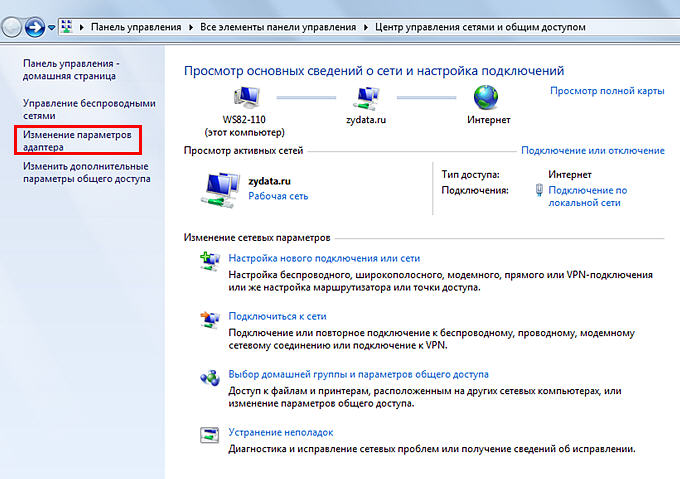
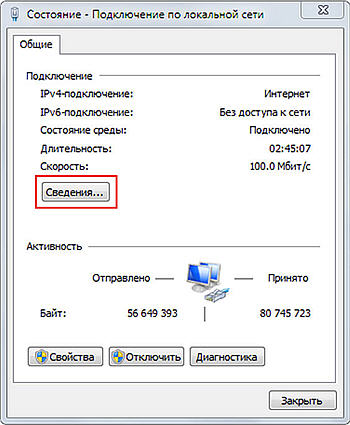
В открывшемся списке сетевых подключений выберите то подключение, с помощью которого выполняется подключение к провайдеру (беспроводное или по локальной сети). Щелкните правой кнопкой мыши по подключению и в выпадающем списке нажмите Состояние.
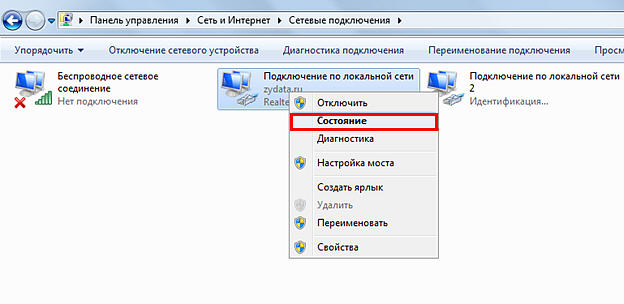
В открывшемся окне нажмите кнопку Сведения.
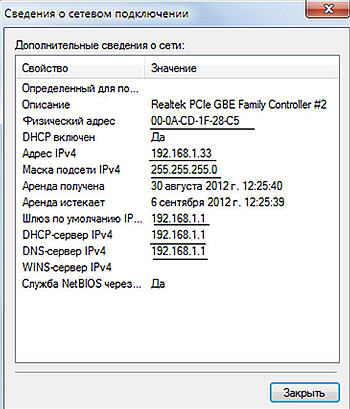
В открывшемся окне Сведения о сетевом подключении отображается следующая информация:
В строке Физический адрес указан MAC-адрес сетевой карты, в строках IP-адрес и Маска подсети указаны соответственно IP-адрес и маска сети, предоставляемые интернет-провайдером (могут быть присвоены автоматически по DHCP или указаны вручную). В строке Шлюз по умолчанию указан IP-адреса шлюза провайдера. При получении IP-адреса по DHCP (IP-адрес назначается провайдером автоматически) в строке DHCP-сервер отображается IP-адрес DHCP-сервера. В строке DNS-сервер указан IP-адрес предпочитаемого и альтернативного сервера доменных имен, а в строке WINS-сервер указан IP-адрес WINS-сервера, в случае, если он используется в сети.
| Достоинства | Недостатки |
| Высокая скорость работы. | Отсутствует возможность анализа прикладного уровня. |
| Простота реализации. | |
| Исключение прямого взаимодействия между двумя узлами. | |
| Контроль состояния соединения. |
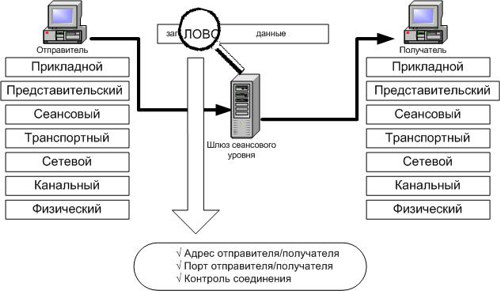
Коммутаторы
| Достоинства | Недостатки |
| Высокая скорость работы. | Отсутствует возможность анализа прикладного уровня. |
| Данная возможность встроена в большинство коммутаторов, что не требует дополнительных финансовых затрат. | Отсутствует возможность анализа заголовков сетевого и сеансового уровней (исключая некоторые коммутаторы). |
| Нет защиты от подмены адреса. |
Пакетные фильтры
| Достоинства | Недостатки |
| Высокая скорость работы. | Отсутствует возможность анализа прикладного уровня. |
| Простота реализации. | Нет защиты от подмены адреса. |
| Данная возможность встроена во все маршрутизаторы и многие ОС, что не требует дополнительных финансовых затрат. | Сложность настройки и администрирования. |
| Низкая стоимость или свободное распространение (в случае приобретения). | При увеличении числа правил возможно снижение производительности. |
| Требуется детальное знание сетевых услуг и протоколов. | |
| Нет контроля состояния соединения. | |
| Трудность функционирования в сетях с динамическим распределением адресов. |
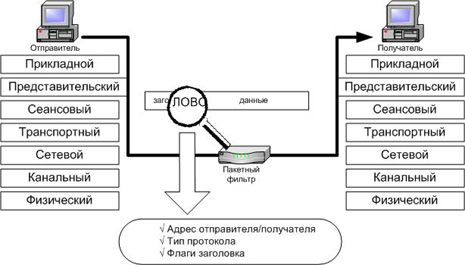
рис. «Пакетный фильтр»
Посредники прикладного уровня
| Достоинства | Недостатки |
| Анализ на прикладном уровне и возможность реализации дополнительных механизмов защиты (например, анализ содержимого). | Невозможность анализа трафика от "неизвестного" приложения. |
| Исключение прямого взаимодействия между двумя узлами. | Невысокая производительность. |
| Высокий уровень защищенности. | Уязвимость к атакам на уровне ОС и приложений. |
| Контроль состояния соединения. | Требование изменения модификации клиентского ПО. |
| Не всегда есть посредник для приложений на базе протоколов UDP и RPC. | |
| Двойной анализ - на уровне приложения и уровне посредника. |
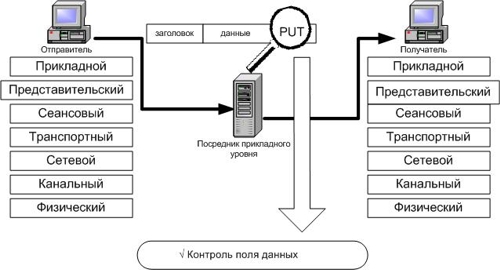
рис. «Посредник прикладного уровня»