2015-05-14
 705
705

Цель работы. Научиться создавать и сохранять однотабличные запросы в конструкторе.
Начало работы: запустить программу Microsoft Access.
Порядок работы
4. Открыть базу данных Торговля.
5. Использование агрегатных функций. Указать максимальный, минимальный, средний размер комиссионных.
a. Создать запрос с помощью конструктора.
b. Выбрать таблицу «Продавцы»
c. Поместить значок «Комиссия» в левый столбец, строку «Поле».
d. На панели задач щелкнуть на значке ∑ («Групповые операции»). В меню появившейся строки «Группировка» выбрать Max (максимальный).
e. Поместить значок «Комиссия» в следующий столбец, строку «Поле».
f. На панели задач щелкнуть на значке ∑ (сумма). В меню появившейся строки «Группировка» выбрать Min (минимальный).
g. Выполнить те же действия для функции Avg (средний).
h. Сохранить запрос Продавцы сводный.
i. Выполнить запрос. Результат должен соответствовать показанному на рис.28.
| Продавцы сводный | ||
| Max-Комиссия | Min-Комиссия | Avg-Комиссия |
| 0,15 | 0,1 | 0,121999999880791 |
Рис. 28 Продавцы сводный
6. Группировка. Определить количество продавцов по городам.
a. Создать запрос с использованием конструктора.
b. Выбрать таблицу Продавцы.
c. Выбрать столбцы таблицы «Город», «Фамилия».
d. Выбрать «Групповые операции»
e. Оставить операцию «Группировка» для города.
f. Выбрать операцию «Count» для фамилии. В окончательном виде окно конструктора выглядит так (см. Рис. 29):
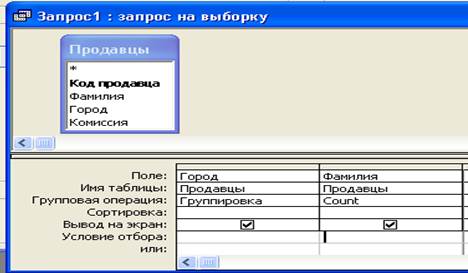 |
Рис. 29 Запрос на выборку
g. Сохранить запрос с именем Продавцы по городам.
h. Выполнить запрос. Результат должен соответствовать показанному на рис. 30:
| Запрос1 | |
| Город | Count-Фамилия |
| Владимир | |
| Ковров | |
| Москва | |
| Ярославль |
Рис. 30 Запрос 1
Задания для самостоятельной работы
2. Выполнить задания 3.1, 4.1 из контрольного задания.
Состав отчета
c) Краткое описание действий по созданию и выполнению запроса 3.1 в конструкторе.
d) Копия результата запроса.