2015-05-14
 252
252

1. Откройте окно, используя опцию Watch Window меню View или щелкнув по кнопке  на панели инструментов Debug.
2. Создайте точку останова, как показано на рис. 14.22.

|
Рис. 14.22
3. Выделите переменную N, щелкните правой кнопкой мыши по переменной и в контекстном меню выберите опцию Add Watch (рис.14.23).
4. В диалоговом окне Add Watch выберите нужные установки (рис.14.24.)
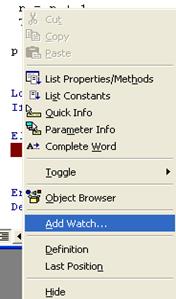
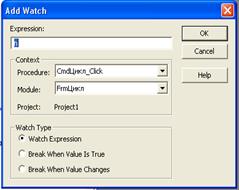
Рис.14.23 Рис.14.24
5. Аналогично добавьте для наблюдения переменные txtЧисла и sum.
6. Запустите проект на выполнение и введите три числа: 5, 7, 10. После останова программы на контрольной точке окно Watches будет иметь вид, представленный на рис. 14.25
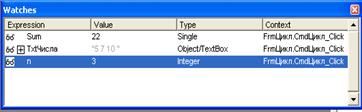
Рис. 14.25
Если в тексте кода выделить выражение, то при вызове окна Add Watch это выражение по умолчанию вставляется в поле Expression.
Окно Quick Watch. В дополнение к окну Watches для просмотра выражений можно использовать окно Quick Watch, что ускорит доступ к значению выражения. Для этого окна не требуется вводить список контролируемых выражений, а достаточно выделить интересующее выражение в тексте кода и вызвать окно Quick Watch, щелкнув по кнопке (рис. 14.26). на панели инструментов Debug
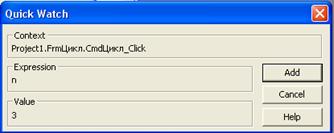
Рис. 14.26
Обработка ошибок. Обработка ошибок и неправильных действий пользователя — обязательная составляющая любого серьезного проекта. Для обработки ошибок в языке Visual Basic есть специальный оператор On Error.
 Подведем итоги: Поскольку ни одна программа не застрахована от ошибок, можно лишь попытаться свести их к минимуму. Вот несколько советов, которые помогут Вам в этом:
ü разбивайте программу на подпрограммы. Чем меньше программа, тем легче найти и удалить ошибки;
ü тестируйте программу после каждого внесения в нее изменений. Если программа до изменений работала нормально, а после изменений перестала, следовательно, ошибки содержатся во вновь введенных строках;
ü делайте перерывы на отдых.