2015-05-13
 317
317ГОУ ВПО Саратовский государственный технический университет
ФОРМАТИРОВАНИЕ ГРАФИЧЕСКИХ ИЗОБРАЖЕНИЙ
В MICROSOFT OFFICE 2007
Методическое указание
к лабораторной работе по дисциплине «Информатика»
для студентов специальности 210601 и 210700.62
Одобрено
Редакционно-издательским советом
Саратовского государственного
технического университета
Саратов 2011
Цель работы: изучение функциональных возможностей программ Word, Excel и PowerPoint на примере построения графических изображений в двумерной плоскости.
1. ОСНОВНЫЕ ТЕОРЕТИЧЕСКИЕ ПОЛОЖЕНИЯ
Лента предназначена для быстрого поиска команд, необходимых для выполнения задачи. Команды организованы в логические группы на вкладках, например группу Буфер обмена на вкладке Главная. Каждая вкладка связана с типом действий, например с набором текста или разработкой страницы. Чтобы уменьшить загромождение экрана изображениями, некоторые вкладки появляются только тогда, когда в них возникает необходимость. Например, вкладка Средства рисования появляется только тогда, когда выбирается фигура, линия или другой графический объект (Графический объект. Любой нарисованный или вставленный рисунок, который можно изменять и улучшать. К графическим объектам относятся автофигуры, кривые, линии и объекты WordArt.). Дополнительные сведения о ленте см. в разделе Использование ленты.
Примечание. Если вкладка Средства рисования не отображается, убедитесь, что выбрана фигура, линия или графический объект.

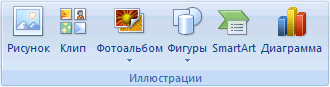
В программах выпуска 2007 Office для выполнения задач, которые обычно выполняются с панели рисования (например, вставка фигуры, рисование линии и добавление рисунка, картинки (Клип. Готовое изображение, часто представляющее точечный рисунок или комбинацию фигур.), рисунка SmartArt или объекта WordArt (WordArt. Текстовые объекты, созданные с помощью готовых эффектов, к которым можно применить дополнительные параметры форматирования.), выбирается вариант в группе Иллюстрации или группе Текст на вкладке Вставка.
2. ПРАКТИЧЕСКИЕ ЗАДАНИЯ
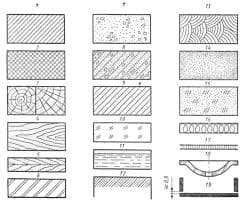
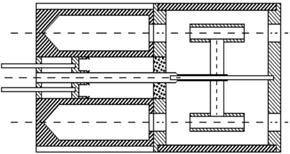
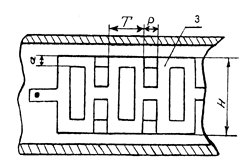
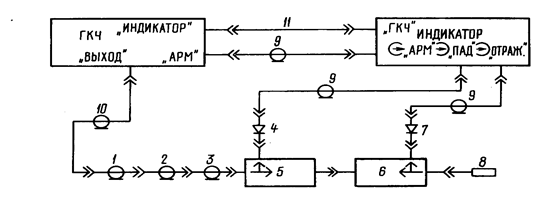
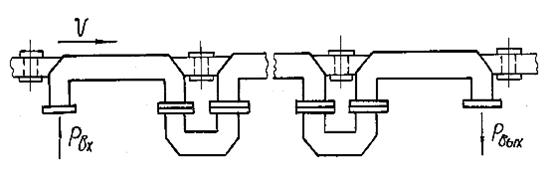
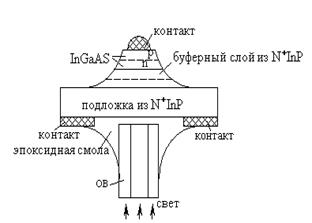
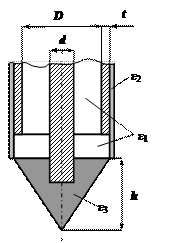
Задание 1. С помощью программы WORD создать следующие графические изображения (по вариантам)
|
|
|
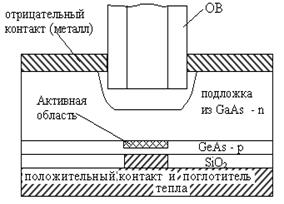
| |||
| |||

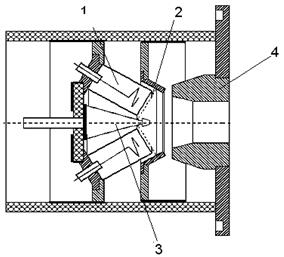
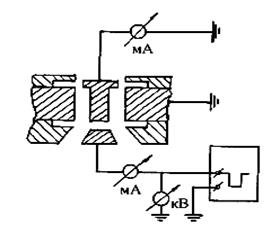
| |||
| |||
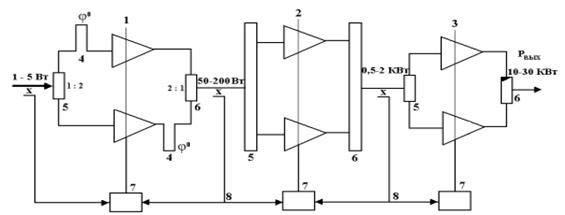
|
|
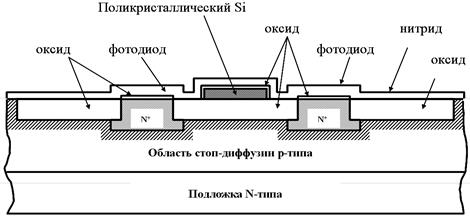
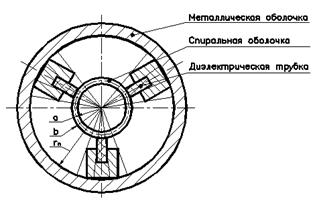
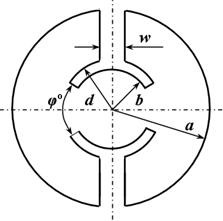
Рис.10 Рис.11
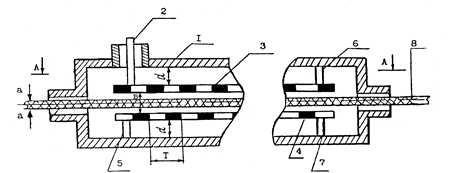
Рис.12


Рис.13
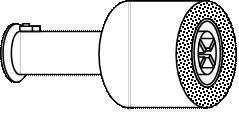
Рис.14
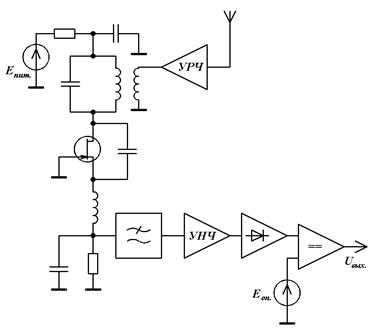
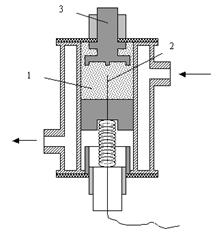
Рис.15 Рис.16
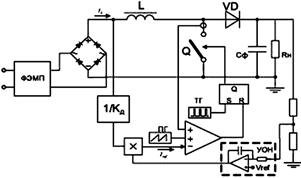
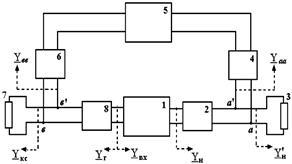
Рис.17 Рис.18
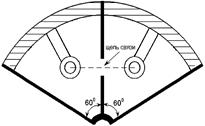
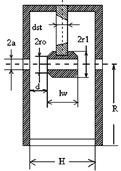
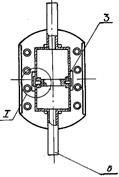
Рис.19 Рис.20 Рис.21
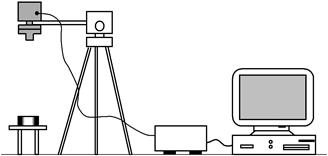
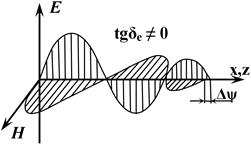
Рис.22 Рис.23
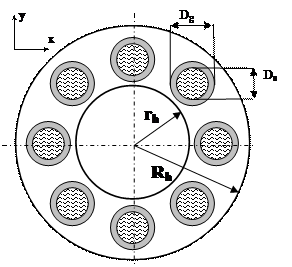 | |||
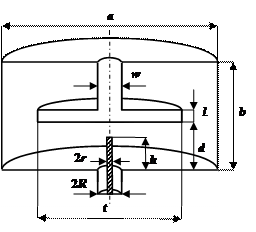 | |||
Рис.24 Рис.25
 | |||
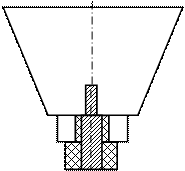 | |||
Рис.26 Рис.27
Задание 2.
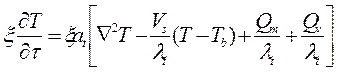
С помощью редактора формул Microsoft Equation 3.0 набрать математические выражения, представленные по вариантам (cм. формулы (1) –(20)).
Вызов редактора формул осуществляется с помощью следующей процедуры: Вставка → Объект → Microsoft equation 3.0.

| (1) |

| (2) |

| (3) |

| (4) |

| (5) |

| (6) |

| (7) |

| (8) |

| (9) |

| (10) |

| (11) |

| (12) |

| (13) |

| (14) |

| (15) |

| (16) |

| (17) |

| (18) |

| (19) |

| (20) |

| (21) |

| (22) |
| (23) |

| (24) |

| (25) |

| (26) |

| (27) |

| (28) |

| (29) |

| (30) |
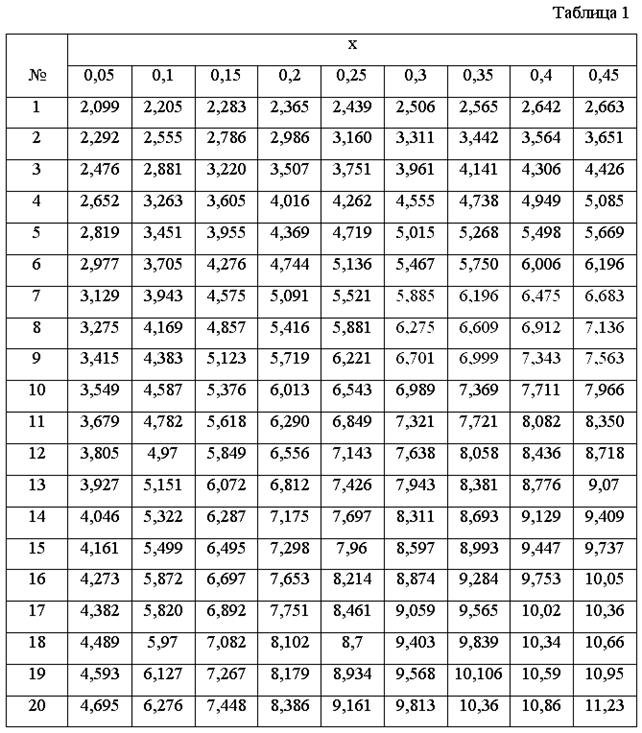
Задание 3. Используя возможности Excel найти значения коэффициентов аппроксимации табличных функций (по вариантам).
Порядок выполнения задания 3:
· после запуска Excel вводим в электронную таблицу данные для X и Y в соответствии с вариантом из табл.1;
· строим график зависимости Х от Y с помощью ВСТАВКА → ТОЧЕЧНАЯ ДИАГРАММА;
· для форматирования осей диаграммы необходимо подвести курсор к выбранной оси и кликнуть один раз → ФОРМАТ ОСИ;
· для создания точечной кривой необходимо подвести курсор к одной из точек и кликнуть правой клавишей мыши → ФОРМАТ РЯДА ДАННЫХ → ПАРАМЕТРЫ МАРКЕРА → ВСТРОЕННЫЙ;
· для форматирования кривых необходимо подвести курсор к выбранной кривой, кликнуть правой клавишей мыши → ИЗМЕНИТЬ ТИП ДИАГРАММЫ ДЛЯ РЯДА;
· для непосредственной аппроксимации кривой, заданной таблицей 1 необходимо подвести курсор к построенной кривой и кликнуть правой клавишей мыши → ДОБАВИТЬ ЛИНИЮ ТРЕНДА;
· введем параметры линии тренда: аппроксимация (выбор функции) и установим закладки для двух опций: 1) показывать уравнение на диаграмме 2) поместить на диаграмму величину достоверности аппроксимации (R2).
3. СОДЕРЖАНИЕ ОТЧЕТА
3.1 Наименование и цель работы.
3.2 Результаты геометрического моделирования (задание 1).
3.3. Результаты выполнения задания 2.
3.3 Результаты аппроксимации табличных функций (табл.1) в виде графиков и уравнений с учетом коэффициента регрессии (задание 3).
3.4 Выводы.
3.6 Источники информации.
ФОРМАТИРОВАНИЕ ГРАФИЧЕСКИХ ИЗОБРАЖЕНИЙ
В MICROSOFT OFFICE 2007
Методическое указание
к лабораторной работе
Составил КОМАРОВ Вячеслав Вячеславович
Рецензент А.А. Димитрюк
Корректор Д.А.Козлова
Подписано в печать Формат 60х84 1/16
Бум. тип. Усл. печ. л. Уч. – изд. л.