2015-06-28
 349
349

 Скопировать имеемый (набранный и увеличенный при копировании фрагментов) текст столько раз, чтобы было заполнено ¾ листа. Будем называть этот лист ИсхТекст. В первой строке поставим заголовок: Понятие стиля 1.
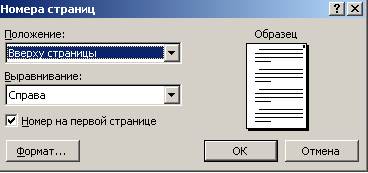
1. Скопировать ИсхТекст четыре раза любым способом. Выполнить принудительное разделение после каждой копии страницы ИсхТекста сочетанием клавиш Ctrl+Enter (аналог меню Вставка-Разрыв). Каждый фрагмент окажется на своей странице, и на каждой странице (всего их будет 5) в заголовке надо указать свою цифру. Задать нумерацию страниц командой Вставка-Номера страниц (рисунок справа).
2. Отформатировать первый абзац на каждой странице (выделив его двойным щелчком мыши по левому полю документа): задать шрифт и размер на панели инструментов Форматирование, а затем командами Формат-Абзац изменить элементы стиля 1 го абзаца как указано ниже
1-я страница: шрифт Times New Roman, размер 14, отступ первой строки 1 см, выравнивание по ширине;
 2-я страница: шрифт Arial, размер 12, выступ первой строки 2 см, выравнивание по левому краю, абзацные отступы слева и справа по 2 см;
3-я страница: шрифт Times New Roman, размер 10, первая строка без отступа, выравнивание по правому краю;
4-я страница: отформатировать как на второй, используя инструмент Формат по образцу, вызываемый кнопкой на панели инструментов (метелка);
5-я страница: отформатировать как на третьей, используя инструмент Формат по образцу, вызываемый кнопкой на панели инструментов (метелка);
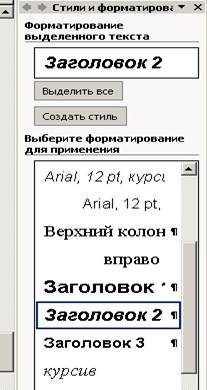
3. Задать первой строке на каждой странице стиль Заголовок 2 командой Формат-Стили и форматирование (рис.справа).
4. Создать оглавление документа в конце текста: перейти туда сочетанием клавиш Ctrl+End и выполнить команду Вставка-Ссылка-Оглавление и указатели. В появившемся окне выбрать вкладку Оглавление, нажать кнопку ОК.
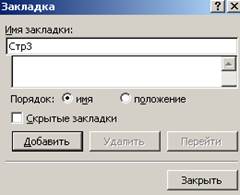 5. На третьей странице в конце текста поместить закладку с именем Стр3 командой: Вставка-Закладка. Появится окно Закладка (рисунок справа), в нем набрать имя закладки (имя закладки должно быть без пробелов!), щелкнуть по кнопке Добавить, окно исчезнет. На месте курсора появится метка серого цвета. На это место при назначении перехода на эту закладку будет произведен возврат из другой части общего документа.
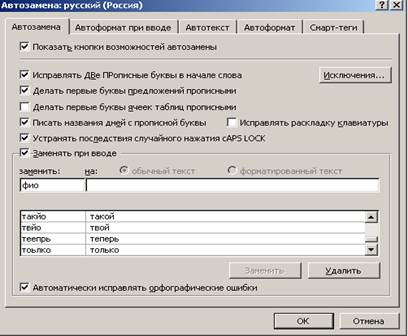 6. Подготовить Автозамену, т.е. замену условного сочетания букв другим, более полным, набором слов. Для этого:
- активизировать диалоговое окно Автозамена командой Сервис-Параметры автозамены;
- в поле заменить: ввести три буквы "фио";
- в поле на: набрать полностью свои фамилию, имя и отчество (или инициалы);
- нажать кнопку Добавить (она на месте кнопки Заменить) и ОК (рисунок слева).
В последней версии Word использовать меню: ФайлàПараметрыàПравописаниеàПараметры автозамены.
Произвести автозамену текста. Для этого перейти на третью страницу в область закладки командами меню: Правка-Перейти-Закладка-( в окне ввести имя закладки Стр3, щелкнуть кнопки Перейти и Закрыть). В это же окно можно попасть, нажав функциональную клавишу F5.
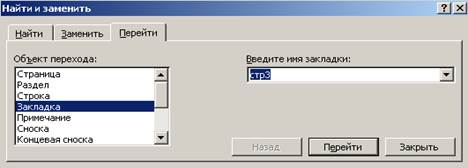
Ввести с клавиатуры сочетание фио и нажать пробел - на месте букв появится полное содержание фамилии, имени и отчества. Тем самым будет произведена Автозамена фио (буквы для замены набирать обычным шрифтом!) на третьем листе.
Произвести то же самое в конце каждого листа.
 7. Изменить регистр букв в первом абзаце каждой страницы (его надо выделить) путем выполнения команды Формат-Регистр, как ниже указано:
страница 1: ВСЕ ПРОПИСНЫЕ;
страница 2: все строчные;
страница 3: Начать С Прописных;
страница 4: иЗМЕНИТЬ РЕГИСТР.
Посмотрите, как выглядит текст в каждом из указанных абзацев.
В последней версии Word проще всего использовать сочетание Shift-F3.
8. Сохранить документ с разными типами файлов:. doc и Web-страница. В окне проводника значки этих файлов будут выглядеть по-разному. При открытии Вэб-документа он появится в окне обозревателя Internet Explorer.
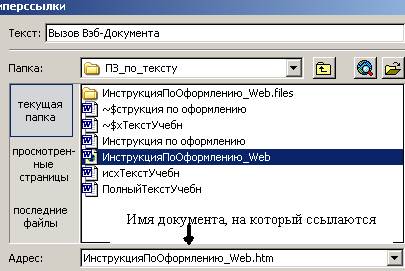 Можно сделать гиперссылку на Вэб-документ из документа Word. Для этого надо сделать в исходном (Word'-овском) документе надпись: Вызов Вэб-Документа, выделить ее и через меню Вставка-Гиперссылка в появившемся окне "Вставка гиперссылки" (рисунок слева) назначить этой надписи имя документа (того, который мы только что сохранили, как Web-страницу). Надпись, которой назначена гиперссылка, будет выделена синим цветом и подчеркиванием.
Открываемый гиперссылкой Вэб-документ будет отличаться от Word'-овского построением текста и рисунков.
--Вторая часть. Содержание практических занятий по Excel
Технология работы в электронных таблицах имеет такой богатый набор приемов и способов, освоить которые в полном объеме практически невозможно. Чтобы освоить необходимые приемы работы, надо в полной мере представлять возможности табличного процессора, владеть элементарными навыками использования вычислительной среды данной прикладной программы, понимать язык описания действий в рамках Excel, использовать основные сервисные программы (Мастера). Этому и посвящаются предлагаемые практические занятия, реализация которых проста – все действия описаны достаточно подробно.
Практические занятия разработаны для MS Excel редакции 1997 года и более поздних версий MS Office (2003, 2007, 2010гг.). Применяются следующие региональные стандарты (устанавливаются или изменяются с помощью панели управления, пункт Язык и региональные стандарты): язык русский, разделитель дробной части – "," (запятая), разделитель элементов списка –";" (точка с запятой), разделитель компонентов даты – "." (точка).
Количество занятий определено тем лимитом времени, который выделяется программой изучения дисциплины. Поскольку возможности Excel практически безграничны, за рамками занятий остается много разделов: работа со списками, табличные формулы, регрессии, задачи оптимизации, финансовые вычисления, консолидация данных и другие.
Описание некоторых занятий содержит начальные сведения о методах работы, которые уже известны многим пользователям. Наличие таких (иногда избыточных) данных оправданы иллюстрацией проводимых действий дополнительным набором приемов и способов, которые не всегда приводятся в учебной литературе.
В каждом занятии содержится объем практических действий, которые при достаточной подготовленности пользователей можно выполнить за 2 учебных часа. В тексте имеются варианты, которые отличаются [в зависимости от версии Excel (для Windows XP или Windows 7)] порядком их выполнения. Полное описание правильных действий указано для версии Windows XP.
В конце пособия приведены сочетания клавиш, которые можно применять при работе в Windows и Excel для ускорения или удобства выполняемых действий.