2014-02-02
 570
570

 1 способ. С помощью мыши – подвести указатель к правой или нижней стороне ячейки.
 Курсор примет вид: или
Нажимаем и перетаскиваем в нужную сторону. Если выделенных ячеек нет, то будет изменяться ширина всей строки или всего столбца.
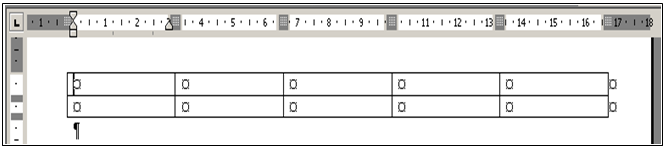
2 способ. С помощью линеек, аналогично колонкам:

3 способ. Команда Таблица – Свойства таблицы. В ней имеется 4 вкладки:
а) – Строка. Позволяет регулировать высоту строки
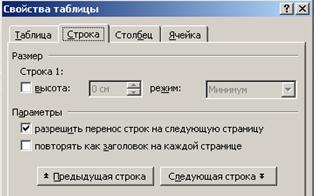
Рис. 34 - Вкладка для изменения свойств строк
Флажок  означает следующее. Если в конце страницы содержимое ячейки не помещается на страницу, то ячейка будет разбита и остаток будет перенесен на следующую страницу. Если флажок снять, то таблица будет переноситься на следующую страницу по границе строк.
б) – Столбец – задается ширина столбца.
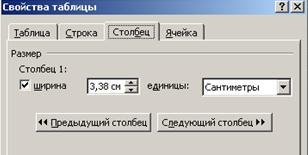
Рис. 35 - Вкладка для изменения свойств столбцов
в) – ячейка – задается вертикальное выравнивание текста в ячейке.
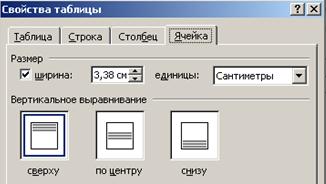
Рис. 36 - Вкладка для изменения свойств ячеек
г) таблица, в ней задается размещение таблицы на странице и обтекание таблицы текстом.
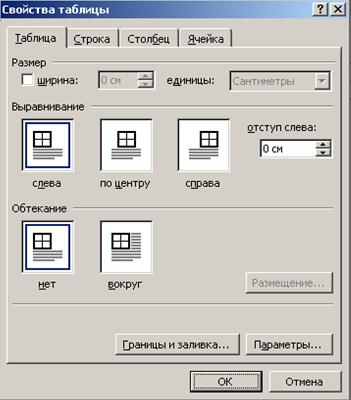
Рис. 37 - Вкладка для изменения свойств таблицы
Выравнивание текста в ячейке 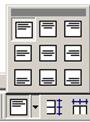 и его ориентацию
  можно изменить с помощью кнопок специальной панели «Таблицы и границы»