2014-02-02
 666
666

Нумерация
Чтобы пронумеровать строки таблицы, выделяем столбец или ячейки, в которых будут размещаться номера, и выполняем команду Формат – Список, вкладка «Нумерованный список» или нажимаем кнопку  на панели «Форматирование».
Для нумерации столбцов надо выделить строку и выполнить те же действия.
Команда главного меню Таблица – Автоформат предлагает варианты готовых оформлений таблицы.
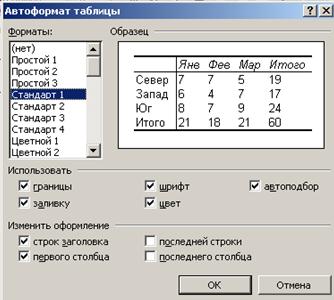
Рис. 40 - Окно команды для автоформатирования таблиц
Флажки области «Использовать» позволяют применить частичное оформление, выбрав из готового образца элемент оформления, который будет использован.
Флажки области «Изменить оформление» позволяю указать, какая строка и столбец будут оформлены в качестве шапки таблицы.
Оформление таблицы и шапки
Для работы с таблицей имеется специальная панель инструментов: Таблицы и границы.

На ней имеется инструмент «Карандаш»  , который позволяет добавлять линии сетки (границы) в таблице и изменять имеющиеся линии.
Для линии сетки можно изменять
Ø цвет линии, 
Ø тип линии 
Ø толщину линии 
Эти параметры задаются после нажатия кнопки 
Как использовать кнопку  :
:
Подводим курсор к началу линии сетки, нажимаем левую кнопку и протаскиваем до конца. Место добавления или изменения линии отмечается серым цветом. 
Рис. 41 - Использование кнопки "Нарисовать таблицу"
Для удаления линий сетки используется инструмент «Ластик»  .
.
 Его использование такое же, как и у «Карандаша», но подводить курсор к линии надо звездочкой
  на ластике.
Оформление линий сетки можно также изменять с помощью команды Формат – Граница – Заливка. Перед выполнением команды надо выделить ячейки, для которых будут изменяться линии сетки.
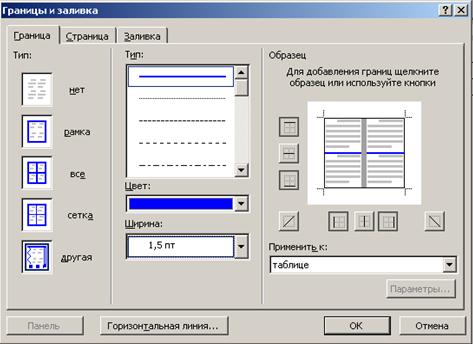
Рис. 42 - Окно команды "Формат-Границы и заливка" для оформления линий сетки таблицы
В этой же команде задается заливка для ячеек таблицы на вкладке «Заливка».
Заливку для выделенных ячеек можно поменять с помощью кнопки на панели «Таблицы границы».
Также на панели имеется кнопка  для быстрого изменения границ выделенных ячеек таблицы. Предварительно нужно задать цвет линий границы, их тип и толщину.
Для 1) выбираем тип линии и толщину, цвет линии задается кнопкой «кисточка»
 Затем в кнопке
  нажимаем в эту область и выбираем, для каких границ будут произведены изменения.
Цвет текста в выделенных ячейках изменяется с помощью кнопки .
.
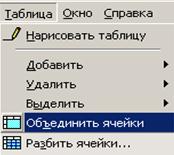 |
Имеется возможность объединять и разбивать ячейки таблицы. Для этого выделяем разбиваемые ячейки и команда Таблица – Разбить ячейки.
 |
В команде задаем количество строк и столбцов для разбиения. Разбиваются ячейки строго симметрично.
Для объединения ячеек выделяем те ячейки, которые надо объединить и командой Таблица – Объединить ячейки. В обоих случаях можно использовать соответствующие кнопки на панели инструментов «Таблицы и границы».