2022-01-07
 296
296
Формулы, которые используются в работе
| 1. | стоимость лекарств |
=D4*E4 | |
| скидки |
=ЕСЛИ(F4>=100; F4*0,05; 0) | ||
| к оплате |
=ЕСЛИ(G=0; F4; F4-G4) | ||
| Итого |
∑ | ||
| Количество покупателей, не полувших скидки |
СЧЁТЕСЛИ(G4:G11); " 0" | ||
| Количество пок. получ.ск. |
СЧЁТЕСЛИ(G4:G11); "<> 0" | ||
| Максим. стоимость лекарств |
МАКС(H4:H11) | ||
| Минимальн. стоимость лекарств |
МИН(H4:H11) | ||
Последовательное выполнение работы в M.Excel
| Что делать? | Как делать? |
| 1. Запустите программу ЕТ. | Выполнить действия с помощью ЛКМ: Пуск / Программы / M.Excel |
| 2. Открыть собственную книгу. Вставить новый лист | Нажать на пиктограмму внизу экрана или Главная/Ячейки/Вставить/Вставить лист. |
| 3. Присвоить имя листу1 "стоимость лекарств". | Дважды нажать ЛКМ на Лист5 и после появления темного фона на-братья имя Стоимость лекарств. Нажать Enter. |
| 4. Создать таблицу и ввести данные. В клетки с пометкой * Ввести формулы и посчитать. (набирайте на русском) | Выделить диапазон ячеек А1: Н1 и набрать текст заголовка Ва-ртисть лекарств, нажать Enter и нажать пиктограмму объединить и поместить в центре, а затем создать таблицу. |
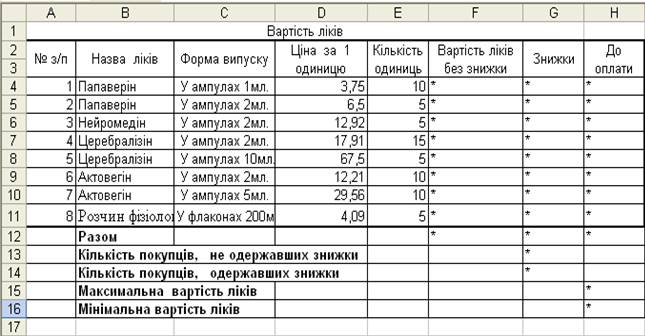
| 5. В столбце F4: F11 подр-хуваты "Стоимость лекарств без скидки" | Установить курсор в ячейку F4 и ввести формулу: = D4 * E4. После набора формулы нажать на Enter и скопировать формулы по всему колонке (метод протягивания тонкого крестика с нажатой ЛевойКМ при совпадении толстого крестика с правым нижним маркером). |
| 6. В столбце G4: G11 под-считать "Скидки" с учетом условии: если стоимость лекарств превосходит 100 грн., Тогда предоставляется скидка 5%, что соответствует 0,05 частицам. | - (См. стр.3 ). Установить курсор в ячейку G4 и ввести логическую формулу с помощью мастера Вставка функции (f х): - В диалоговом окне "Мастер функции - шаг 1 из 2", откроется выбрать необходимые категории и функции, как показано ниже:
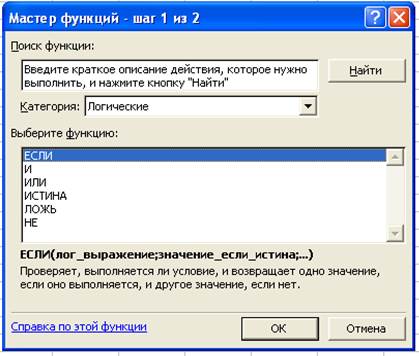 - После нажатия кнопки «Ок» появится диалоговое окно "Аргументы функции" функции "ЕСЛИ»
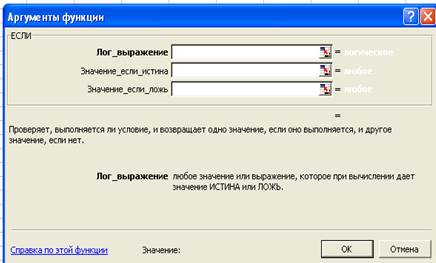 - В верхнюю строчку Лог_выражение ввести выражение: F4> = 100 - Во вторую ленту Значение_еслы истина ввести выражение: F4 * 0,05 - В нижнюю ленту Значение_еслы ложь ввести выражение: 0 Нажать на ОК и скопировать формулы по всему колонке G4: G11 (метод протягивания тонкого крестика с нажатой ЛКМ при совпадении толстого крестика с правым нижним маркером).
|
| 6. В колонке Н4 Н 11 пидраху ваты "К оплате" с учетом скидок. | Установить курсор в ячейку Н4 и ввести формулу ручным способом: = F4- G4 Нажать ОК и скопировать формулы по всему колонке Н4: Н11 методом протягивания тонкого крестика с нажатой ЛКМ при совпадении толстого крестика с правым нижним маркером. |
| 7. В клетках F12, G12, H12 подсчитать сумму методом автосуммы | В клетках F12, G12, H12 подсчитать сумму методом автосуммы |
| 8. Подсчитать в ячейке G13 количество покуп-цев, не лу-жали скидки, то есть нужно выбрать то количество значений, которые имеют данные "0". | (См. стр.4 ). Установить курсор в ячейку G13 и ввести статистическую формулу с помощью мастера Вставка функции (f х): - В диалоговом окне откроется, выбрать необходимые категории и фу-кции, как показано ниже:
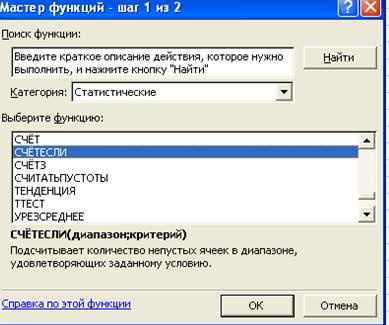 После нажатия кнопки «ОК» появится диалоговое окно «Аргументы функции» функции СЧЁТЕСЛИ
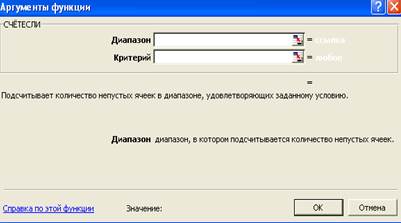 В диалоговом окне Аргументы функции ввести последовательно такой выражение: - В верхнюю строчку Диапазон ввести: G4: G11 - В нижнюю ленту Критерий ввести значения: 0.
|
| 9. Подсчитать в ячейке G14 количество покуп-цев, которые получили скидки, то есть нужно вибра-ти то количество значений, которые не имеют данные "0". | Установить курсор в ячейку G14 и ввести статистическую формулу с помощью мастера Вставка функции (f х), как в п.8 (выше). В диалоговое окно Аргументы функции ввести последовательно следующие выражения: - В верхнюю строчку Диапазон: G4: G11 - В нижнюю ленту Критерий <> 0 |
| 10Показать в ячейке Н15 мак-симально значе-ние стоимости лекарств. | Установить курсор в ячейку Н15 и вызвать статистическую формулу МАКС с помощью мастера Вставка функции (f х):
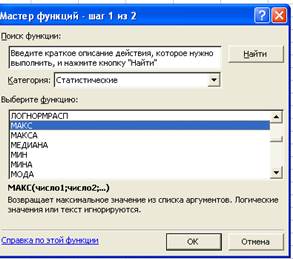 После нажатия кнопки «ОК» появится диалоговое окно Аргументы функции функции МАКС.
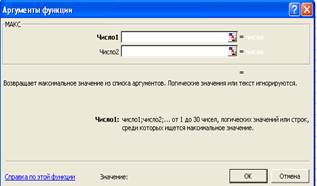 В верхнюю строчку Число1 ввести диапазон колонки Н4: Н11 та натиснути ОК.
|
| 11. Показать в ячейке Н16 ми-нимальне значе-ние стоимости лекарств. | Установить курсор в ячейку Н16 и ввести статистическую формулу МИН с помощью мастера Вставка функции (f х). Провести анало-ской процедуру п.10. |
| 12. Скопировать таблицу в письме "Лекарства" и вставить ее в новый лист, присвоив имя "Фо-рмулы стоимости лекарств" | 1. Выделить таблицу, нажать Копировать, нажать Лист2 и поместить таблицу в ячейку А1, нажав команду Вставить. 2. Выполнить последовательно действия - Сервис / Параметры / Вид / Формулы-ОК - по М. Excel-2003 - Кнопка Office / Параметры Excel / Дополнительно / Показать параметры для следующего листа / Показать формулы, а не их значения- по М. Excel-2007, М. Excel-2010. |
ІV. Сохранить книгу в собственной папке.
ПРИЛОЖЕНИЕ 4
М листе 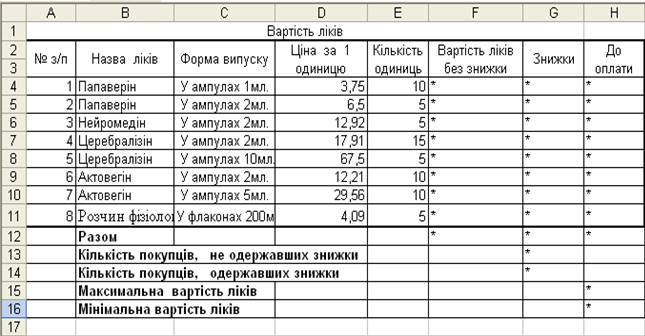
| Использование логических функций | ||||||||
| Задание 1 | Задание 2 | |||||||
| Рабочие дни | Доход | Расход | Прибыль | Убыток | Цена изделия | Скидка 10% | Цена изделия со скидкой | |
| 02.09.2002 |
|
| да |
| ||||
| 03.09.2002 |
|
| нет |
| ||||
| 04.09.2002 |
|
| нет |
| ||||
| 05.09.2002 |
|
| да |
| ||||
| 06.09.2002 |
|
| нет |
| ||||
| 09.09.2002 |
|
| нет |
| ||||
| 10.09.2002 |
|
| да |
| ||||
| 11.09.2002 |
|
| ||||||
| 12.09.2002 |
|
| ||||||
| 13.09.2002 |
|
| ||||||
|
|
|
|
|
| ||||
|
Задание | Рассчитать цену изделия с учетом скидки | |||||||
| В таблице заданы показатели ежедневного дохода и расхода фирмы. Используя логическую функцию ЕСЛИ поместить показатели прибыли в столбце Прибыль, а показатели убытка в столбце Убыток | ||||||||