2015-04-12
 358
358

Текстовый процессор Word имеет несколько встроенных программ, реализующих различные объекты в создаваемом документе. Доступ к ним осуществляется через Вставка – Объект.... Рассмотрим работу с одним из них, редактором формул.
Редактор формул Microsoft Equation (или более современный его аналог MathType) является программой, которая устанавливается при инсталляции редактора Word по желанию пользователя. Редактор имеет большой набор математических символов и позволяет изображать достаточно сложные формулы. Microsoft Equation позволяет видеть формулу в процессе ее записи. После записи формулы ее размеры могут быть изменены как у обычного рисунка. Для записи формулы необходимо установить курсор в нужное место и обратиться к меню Вставка – Объект – Microsoft Equation 3.0. При этом должны появиться рамка для ввода формулы и панель редактора формул, содержащая несколько рядов кнопок. Один из них определяет палитру символов, другие – палитру шаблонов. Завершение ввода формулы можно выполнить щелчком мыши вне поля ввода. Общий порядок набора формул заключается в выборе требуемого элемента на панели редактора формул и его уточнении в появляющемся меню. Вписывание обычных символов выполняется с клавиатуры в обозначаемые поля. При переходе от одного поля к другому и при вводе новых полей необходимо следить за положением и величиной курсора. Например, курсор для обыкновенной дроби больше, чем для ее числителя или знаменателя. Таким способом показывается место для ввода очередного символа. Вставка пробелов в формулах не может быть выполнена простым нажатием соответствующей клавиши. Различают несколько типов пробелов, которые имеются в палитре символов (рис. 10).
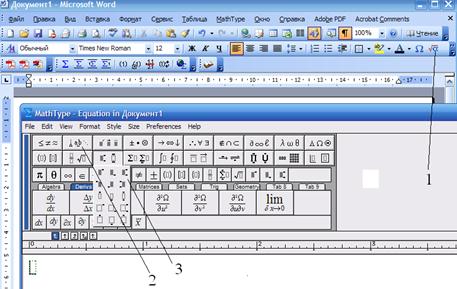
Рис. 10. Окно редактора формул: 1– значок для вызова редактора формул (например, Microsoft Equation 3.0 или MathType); 2– панель инструментов для создания пробелов различной протяженности; 3– панель инструментов для представления объекта с индексами (например, элементов массива)
Для вставки символов или набора простейших формул следует обратиться к значку Ω на панели инструментов (или воспользоваться меню Вставка – Символ) (рис. 11).
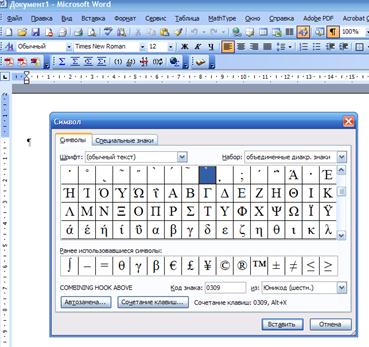
Рис. 11. Окно, содержащее символы для вставки